MAU SERVICE LAPTOP/KOMPUTER? TIDAK PERLU REPOT BAWA-BAWA LAPTOP/KOMPUTERNYA, KAMI SIAP MELUNCUR KE TEMPAT ANDA

Jumat, 21 Februari 2014

Mencegah Virus Menular dari Flashdisk ke Komputer Kita

Flashdisk merupakan salah satu media yang paling banyak digunakan dalam penyebaran virus.
Pada waktu kita memasukkan flashdisk ke USB komputer kita, maka secara default windows akan langsung membuka task baru dengan fungsi Auto play.
Banyak sekali virus yang menggunakan fungsi Auto Play ini untuk menyebarkan diri mereka dan kemudian menginfeksi komputer kita.
Disini kita akan berusaha untuk meminimalisir virus masuk ke dalam komputer kita dengan cara menonaktifkan fungsi Auto Play tersebut.
 
Berikut caranya :
- Klik Start –> run “gpedit.msc”
- Pilih Computer Configuration –> Administrative Templates
- Lalu Pilih System, cari file Turn Off Auto Play dan klik double
- Lalu centang pilihan enabled dan Turn Off Auto Play pilih All Drive
- Lalu klik OK, Tutup dan restart
 
Cara lain untuk meminimalisir virus masuk ke dalam komputer adalah dengan cara mengaktifkan user Guest dan selalu login dengan user guest tersebut.
Karena dengan user Guest maka secara tidak langsung kita akan mematikan fungsi registry, karena Virus akan selalu manginfeksi file registry ini dan merubah value di dalamnya.
Anda juga dapat meminimalisir virus masuk ke dalam komputer dengan selalu mengupdate anti virus secara rutin.

Membuat Catatan Notepad Berpassword Dengan Command Prompt (CMD)

Berikut cara membuat catatan mengunakan notepad berpassword. Sangat berguna buat menyimpan catatan-catatan penting karena kalau di buka dengan cara biasa, catatan notepad yang dibuat tidak ada isinya alias kosong. Propertiesnya juga '0' (nol).
Cara membuatnya sangat mudah tanpa perlu software tambahan, hanya menggunakan command prompt bawaan windows XP/7/Vista, dll.

Langkahnya Sbb  :
1. Klik Start, lalu ketikkan 'cmd' (tanpa tanda kutip) lalu 'Enter'


'


2. Setelah keluar dialog CMD, lalu ketikkan notepad D:\Catatan.txt:1234
3. 'D' adalah nama drive tempat kita menempatkan file catatan yang kita buat, 1234 adalah passwordnya.


 4. Setelah itu lalu tekan 'Enter' dan keluar dialog berikut. Klik 'Yes' untuk membuat file barunya.


5. Ketik isi catatan yang ingin disimpan, kalau sudah selesai klik Ctrl + S atau Klik File, Save (jangan Save As).

Setelah selesai coba buka file yang kita buat, apakah ada catatan di dalamnya? :) Pasti tidak ada isi.
Untuk menampilkan isinya, ulangi langkah awal, yaitu dengan mengetikkan notepad D:\Catatan:1234 (perhatikan spasi & huruf kapital harus sesuai).

Selamat mencoba!


Sumber : http://marthynzhu.blogspot.com/2013/03/membuat-catatan-notepad-berpassword.html

Memperbaiki Windows XP Gagal Booting (Startup)

Berikut ini saya ingin memberikan tips bagaimana mengatasi komputer yang gagal booting (tidak bisa masuk ke startup) atau dengan kata lain jika dihidupkan, hanya membaca system sebentar lalu restart (ini di khususkan buat pengguna Windows XP). Begitu terus berulang-ulang.
Oke langsung to the point :
Pertama, siapkan CD Windows XP asli atau bajakan terserah, yang penting bisa booting.
Lalu set pengaturan boot from CD di bios.
Setelah di set, masukkan CD Windows XP lalu tekan sembarang tombol keyboard saat di layar terdapat kalimat "Press any key to boot from CD.."


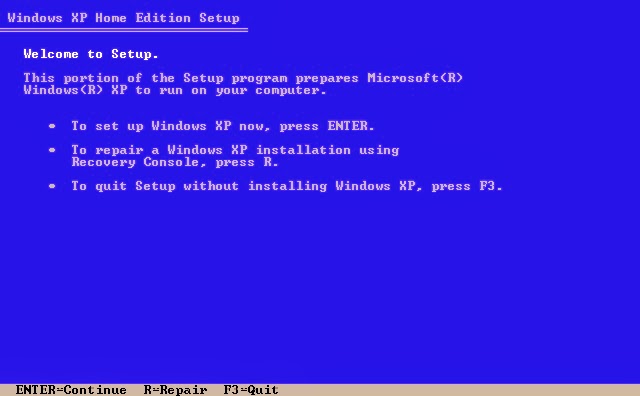
Jika sudah keluar tampilan berikut, tekan tombol 'R' pada keyboar untuk masuk ke repair consule.


Setelah masuk ke 'layar hitam' ketik 1, lalu tekan enter. (Jika meminta password administrator, masukkan password).

Lalu ketikkan C:\WINDOWS>fixboot
Fixboot artinya untuk membuat sector baru pada hardisk. 


Lakukan checkdisk karena ada beberapa kasus, boot tidak bisa di perbaiki jika disk mengalami error.
Ketikkan C:\WINDOWS> chkdsk /r
Lalu enter.


Setelah selesai checkdisk, baru kita buat booting yang baru dengan cara mengetikkan :
C:\WINDOWS>bootcfg /rebuild
Lalu tekan enter.
Jika ada pertanyaan 'Add installation to boot list?', tekan Y lalu enter. Dan setelah selesai, ketikkan
C:\WINDOWS>exit
Semoga bermanfaat!
Sumber : http://marthynzhu.blogspot.com/2013/10/memperbaiki-windows-xp-gagal-booting.html

Kamis, 13 Februari 2014

Cara Cek Pulsa Semua Operator Seluler Di Indonesia

Cara Cek Pulsa Untuk Operator Operator Telkomsel Kartu AS & SIMPATI
Via Speed Dial    : *888#
Via Voice Dial     : 888

Cara Cek Pulsa Untuk Operator Indosat IM3
Via Speed Dial   : *388#
Via Voice Dial     : 388

Cara Cek Pulsa Untuk Operator Indosat Mentari
Via Speed Dial    :*555#
Via Voice Dial     : Dial 555

Cara Cek Pulsa Untuk Operator Axis
Via Speed Dial    :*888#
Via SMS              : Ketik CEK kirim ke 123
Via Voice Dial     : Dial 888

Cara Cek Pulsa Untuk Operator XL

Via Speed Dial    :*123#
Via Voice Dial     : Dial 123

Cara Cek Pulsa Untuk Operator 3
Via Speed Dial    :*111
Via Voice Dial      : 111

Cara Cek Pulsa Untuk Operator Flexi

Via Speed Dial    :*99#

Cara Cek Pulsa Untuk Operator Esia
Via Speed Dial    :*955
Via SMS             : Ketik PULSA kirim ke 555
Via Voice Dial     : Dial 955

Cara Cek Pulsa Untuk Operator Smart

Via Speed Dial    :*999Via Speed Dial    :*
Via SMS             : Ketik CEK atau CHECK kirim ke 999
Via Voice Dial     : Dial 999

Rabu, 05 Februari 2014

Memperbaiki Windows XP Gagal Booting (Startup)

Pada artikel berikut ini saya ingin memberikan tips bagaimana mengatasi komputer yang gagal booting (tidak bisa masuk ke startup) atau dengan kata lain jika dihidupkan, hanya membaca system sebentar lalu restart (ini di khususkan buat pengguna Windows XP). Begitu terus berulang-ulang (bisa sampai bertahun-tahun kalau dibiarkan…hehe).
Oke langsung to the point :
Pertama, siapkan CD Windows XP asli atau bajakan terserah, yang penting bisa booting.
Lalu set pengaturan boot from CD di bios. Bisa dilihat caranya disini
Setelah di set, masukkan CD Windows XP lalu tekan sembarang tombol keyboard saat di layar terdapat kalimat "Press any key to boot from CD.."


Jika sudah keluar tampilan berikut, tekan tombol 'R' pada keyboar untuk masuk ke repair consule.


Setelah masuk ke 'layar hitam' ketik 1, lalu tekan enter. (Jika meminta password administrator, masukkan password).
Lalu ketikkan C:\WINDOWS>fixboot
Fixboot artinya untuk membuat sector baru pada hardisk.


Lakukan checkdisk karena ada beberapa kasus, boot tidak bisa di perbaiki jika disk mengalami error.
Ketikkan C:\WINDOWS> chkdsk /r
Lalu enter.


Setelah selesai checkdisk, baru kita buat booting yang baru dengan cara mengetikkan :
C:\WINDOWS>bootcfg /rebuild
Lalu tekan enter.
Jika ada pertanyaan 'Add installation to boot list?', tekan Y lalu enter. Dan setelah selesai, ketikkan
C:\WINDOWS>exit
Semoga bermanfaat.

Sumber : http://marthynzhu.blogspot.com/2013/10/memperbaiki-windows-xp-gagal-booting.html

Bagaimana cara memperbaiki Windows XP tanpa instalasi ulang

Berikut tahapan2 sesuai dengan jenis kesalahan.

1. Memperbaiki Instalasi (Repair Install)
Jika Windows XP Anda rusak (corrupted) dimana Anda tidak mempunyai sistem operasi lain untuk booting,
Anda dapat melakukan perbaikan instalasi (Repair Install) yang bekerja sebagaimana setting (pengaturan) yang awal.

- Pastikan Anda mempunyai kunci (key) Windows XP yang valid.
- Keseluruhan proses akan memakan waktu kurang lebih 1/2 atau 1 jam, tergantung spek komputer Anda.
- Jika Anda dimintai password administrator, sebaiknya Anda memilih opsi perbaikan (repair) yang kedua,
bukan yang pertama.
- Masukkan CD Windows XP Anda dan lakukan booting dari CD tersebut.
- Ketika sudah muncul opsi perbaikan kedua R=Repair, tekan tombol R
Ini akan memulai perbaikan.
- Tekan tombol F8 untuk menyetujui proses selanjutnya “I Agree at the Licensing Agreement”
- Tekan tombol R saat direktori tempat Windows XP Anda terinstal. Biasanya C:\WINDOWS
Selanjutnya akan dilakukan pengecekan drive C: dan mulai menyalin file-file.
Dan secara otomatis restart jika diperlukan. Biarkan CD Anda dalam drivenya.
- Berikutnya Anda akan melihat sebuah gambar “progress bar” yang merupakan bagian dari perbaikan,
dia nampak seperti instalasi XP normal biasanya, meliputi “Collecting Information, Dynamic Update,
Preparing Installation, Installing Windows, Finalizing Installation”.
- Ketika ditanya, klik tombol Next
- Ketika ditanya untuk memasukkan kunci, masukkan kunci (key) Windows XP Anda yang valid.
- Normalnya Anda menginginkan tetap berada dalam nama Domain atau Workgroup yang sama.
- Komputer akan restart.
- Kemudian Anda akan mempunyai layar yang sama sebagaimana pengaktifan sistem ketika instalasi normal.
- Register jika Anda menginginkannya (biasanya tidak diperlukan).
- Selesai

Sekarang Anda bisa log in dengan account Anda yang sudah ada.

__________________________________________________

2. NTOSKRNL Rusak atau Hilang (Missing or Corrupt)
Jika Anda mendapati pesan error bahwa “NTOSKRNL not found” / NTOSKRNL tak ditemukan, lakukan:
- Masukkan CD Windows XP dan booting dari CD tersebut.
- Pada saat muncul opsi R=Repair yang pertama, tekan tombol R.
- Tekan angka sesuai dengan lokasi instalasi Windows yang ingin diperbaiki yang sesuai.
- Biasanya #1
- Pindahlah ke drive CD Drive Anda berada.
- Tulis: CD i386
- Tulis: expand ntkrnlmp.ex_ C:\Windows\System32\ntoskrnl.exe
- Jika Windows XP Anda terinstal di tempat lain, maka ubahlah sesuai dengan lokasinya.
- Keluarkan CD Anda dan ketikkan EXIT

__________________________________________________

3. HAL.DLL Rusak atau Hilang (Missing or Corrupt)
Jika Anda mendapatkan error berkenaan dengan rusak atau hilangnya file hal.dll, ada kemungkinan
file BOOT.INI mengalami salah konfigurasi (misconfigured).

- Masukkan CD Windows XP dan booting dari CD tersebut.
- Pada saat muncul opsi R=Repair yang pertama, tekan tombol R.
- Tekan angka sesuai dengan lokasi instalasi Windows yang ingin diperbaiki yang sesuai.
- Biasanya #1
- Tulis: bootcfg /list
Menampilkan isi/masukan pada file BOOT.INI saat ini
- Tulis: bootcfg /rebuild
Memperbaiki konfigurasi dari file BOOT.INI
- Keluarkan CD Anda dan ketikkan EXIT

__________________________________________________

4. Direktori \WINDOWS\SYSTEM32\CONFIG rusak atau hilang
Jika Anda mendapatkan error dengan tulisan:

“Windows could not start because the following files is missing or corrupt
\WINDOWS\SYSTEM32\CONFIG\SYSTEM or \WINDOWS\SYSTEM32\CONFIG\SOFTWARE”

- Masukkan CD Windows XP dan booting dari CD tersebut.
- Pada saat muncul opsi R=Repair yang pertama, tekan tombol R.
- Tekan angka sesuai dengan lokasi instalasi Windows yang ingin diperbaiki yang sesuai.
- Biasanya #1
- Masukkan password administrator jika diperlukan.
- Tulis: cd \windows\system32\config
- Berikutnya tergantung di bagian mana letak terjadinya kerusakan:
- Tulis: ren software software.rusak ATAU ren system system.rusak
- Berikutnya lagi juga tergantung di bagian mana letak terjadinya kerusakan:
- Tulis: copy \windows\repair\system
- Tulis: copy \windows\repair\software
- Keluarkan CD Anda dan ketikkan EXIT

__________________________________________________

5. NTLDR atau NTDETECT.COM tak ditemukan (NTLDR or NTDETECT.COM Not Found)
Jika Anda mendapati error bahwa NTLDR tak ditemukan saat booting:

a. Untuk partisi tipe FAT
- Silakan Anda melakukan booting dari disket Win98 Anda dan salinlah file NTLDR atau NTDETECT.COM
dari direktori i386 ke drive induk/akar (root) C:\

b. Untuk partisi tipe NTFS
- Masukkan CD Windows XP dan booting dari CD tersebut.
- Pada saat muncul opsi R=Repair yang pertama, tekan tombol R.
- Tekan angka sesuai dengan lokasi instalasi Windows yang ingin diperbaiki yang sesuai.
- Biasanya #1
- Masukkan password administrator jika diperlukan.
- Masukkan perintah berikut, dimana X: adalah alamat drive dari CD ROM Anda (Sesuaikan!).
- Tulis: COPY X:\i386\NTLDR C\:
- Tulis: COPY X:\i386\NTDETECT.COM C:\
- Keluarkan CD Anda dan ketikkan EXIT

Semoga bermanfaat!

Rabu, 22 Januari 2014

Cara Memperbaiki Kerusakan Keyboard Laptop (Tidak Berfungsi)

Cara Memperbaiki Kerusakan Keyboard Laptop

Apa keyboard Laptop Anda mengalami kerusakan atau tidak berfungsi seperti satu, beberapa, atau semua tombol keyboard error (tidak berfungsi), tombol tertukar huruf, dan Fungsi FN yang tertukar. Pada posting kali ini saya akan berbagi info mengenai Cara Memperbaiki Kerusakan Keyboard Laptop atau Tidak Berfungsi.  

Ada banyak penyebab Tombol Keyboard rusak dan tidak berfungsi dengan baik, diantaranya karena ada kotoran pada bagian keyborad, usia keyboard yang udah tua, Fungsi FN yang tertukar.

Untuk Memperbaiki Keyboard Laptop yang tidak berfungsi awali dengan troubleshooting masalah agar mengetahui bentuk kerusakan dan bagian yang mana tidak berfungsi, sehingga bisa tahu cara yang tepat untuk mengatasinya.
Setelah itu lakukan langkah-langkah berikut sesuai dengan bentuk kerusakan:
1. Tombol Keyboard Eror atau Tidak Berfungsi
Salah satu tombol keyboard tidak berfungsi, Tombol seperti tertekan terus, Timbul bunyi beep yang panjang seperti tombol tertekan terus, Biasanya pas mau menyalakan harus menekan salah satu huruf
Cara Memperbaikinya:
1) Lepas dahulu semua sambungan energinya carger dan battrai. Jika tidak dilepas bisa merusak komponen yang lain
2) Lepas keybord dari laptopnya
3) Lepas semua tombol keybord (hati-hati jangan sampai kaki2nya patah apalagi sampai hilang. kalau sobat pelupa mending foto dulu aja keybordnya biar tidak lupa. hee :)
4) Setelah semua lepas semprot dengan hair dryer secara merata. beri semprotan lebih pada tombol yang error.
5) Setelah selesai pasang kembali Keyboard Laptop/Notebook
Jika dengan Memperbaiki Keyboard Laptop seperti di atas dan belum berfungsi dengan baik, anda bisa membersihkan kotoran pada keyboard dengan Kuas/air/alkohol dan keringkan dulu.

2. Tombol keyboard Tertukar Huruf
Ciri-Ciri :
Penyebab kondisi ini biasanya karena terjadi pertukaran tombol fungsi Fn. Bentuknya ketika kita tekan tombol  m, j, k, l, u, I, o yang muncul adalah angka 0, 1, 2, 3, 4, 5, 6.
Cara Memperbaiki Keyboard Laptop pada fungsi tombol Fn yang terbalik secara tak sengaja :
Tekan aja tombol Fn tahan dan jangan dilepas, lalu tekan tombol fungsi numeric.Tombol numeric ini kalau di laptop biasanya berada di deretan paling atas sejajar dengan tombol fungsi F1-F12, bertuliskan Insert dan NumLK.
Setelah itu lepaskan kedua tombol tersebut.  Sekarang coba tekan tombol  u, kalau masih muncul angka 4 berarti belum berhasil, ulangi sekali lagi.
Pada intinya fungsi tombol ini mirip tombol caps lock, ditekan sekali berubah menjadi huruf capital, ditekan lagi tombol capslock  berubah kembali ke huruf kecil.

3. Tombol Keyboard Tidak Berfungsi sama Sekali
Semua Tombol Tidak Berfungsi sama sekali,Bahkan Lampu Num Lock dan Caps Lock tidak hidup,Tombol Keyboard Macet-macetan/Tidak Normal
Cara Memperbaikinya :
1) Lakukan Langkah pada permasalahan No 1 (Tombol Keyboard Eror atau Tidak Berfungsi) hingga tuntas
2) Coba bersihkan dengan Air/Alkohol dan keringkan dulu hingga benar-benar kering.
3) Perhatikan Tombol USB keybord, ada kalanya tombol USB (Colokan Keyborad) tidak berfungsi dengan baik.
- Coba Restart Laptop anda terlebih dahulu.

Jika ketiga cara diatas tidak berhasil, lebih baiknya anda beli keyboard yang baru ke Rafacomputer, kami akan membantu Anda.
Sumber :  
http://n1nt1.blogspot.com/2013/08/cara-memperbaiki-kerusakan-keyboard.html

Cara Mengecek Power Supply Apakah Hidup Atau Mati

Power supply ialah suatu komponen komputer yang sangat inti bagi komputer, power supply memiliki fungsinya sebagai peenyalur arus listrik keseluruh komponen komputer agar dapat berjalan. Pada kesempatan kali ini saya akan menjelaskan bagaimana mengecek power supply apakah ia masih hidup atau sudah mati. Hal ini diharapkan dapat membentu anda dirumah untuk menyelesaikan atau menemukan masalah yang terjadi pada komputer. Seringkali kita beranggapan setiap komputer yang mati total itu diakibatkan oleh power supply yang tidak berfungsi lagi, tetapi itu semua belum tentu, karna bisa jadi mungkin mainboard anda yang mati. Baiklah langsung saja kita ikuti langkah berikut.

Pertama, coba anda lepas power supply dari komputer, semua kabel dilepas hingga tidak ada yang tersisa. Kemudian sediakan satu kabel yang mungkin memiliki panjang 10 sampai 12 Cm. Kupas ujung-ujung kabel berikut hingga kelihatan Kuningannya.

Kedua, silahkan anda ambil kabel power supply yang memiliki banyak rangkaian atau yang disebut dengan ATX 24 pin connector. Jika sudah jumpa, silahkan anda masukkan masing-masing ujung kabel yang telah kita kupas tadi ke lubang yang memiliki kabel warna HIJAU, dan HITAM yang ( warna hitam yang berada disebelah kabel warna hijau ). perhatikan gambar berikut.


Nah, ikuti seperti gambar tersebut, jika kabel sudah anda masukkan, kemudian silahkan anda hidupkan power supply dengan memasang kabel power ke listrik anda tanpa menyambungkannya ke komputer.

KETERANGAN:
Jika kipas powersupply anda hidup maka bisa dipastikan power supply anda baik baik saja, dan jika kipas itu tidak hidup maka power supply anda mengalami kerusakan.

Ok sobat, sampai disini cara saya mengecek kondisi power supply. Semoga bermanfaat dan semoga berhasil buat anda yang mencobanya dirumah.


Sumber : http://penggunacerdas.blogspot.com/2013/09/cara-mengecek-power-supply-apakah-hidup.html

Tips Cerdas Menjaga Dan Merawat Windows

Pada kesempatan kali ini, saya akan memberi tips cerdas bagaimana windows anda dapat tetap terjaga dengan baik. Berikut Tipsnya :  

Pertama, Jangan biarkan windows anda terlalu banyak mendapatkan penginstalan program yang berlebihan. Cukup satu jenis program / software yang anda instal untuk satu fungsi . Penginstalan program yang terlalu berlebihan akan membawa dampak buruk pada kemaksimalan kinerja komputer anda .Saya telah jelaskan hal ini pada artikel Menjaga Kemaksimalan Kinerja Komputer. .
 

Kedua, Buatlah system restore untuk mengantisipasi segala kerusakan yang akan terjadi pada windows anda. cara ini sangat berguna jika windows yg rusak belum cukup parah. Instal ulang windows dapat di antisipasi dengan cara ini. Buatlah system restor pada saat kondisi windows anda benar-benar sehat tanpa ada masalah. Lihat Artikel tentang Cara Membuat system restore dan Menggunakan system restore.
 

Ketiga, Bersihkan semua sampah-sampah atau file-file yang tidak di butuhkan pada suatu komputer. History browser, recycle bin, serta sisa-sisa uninstal software harus segera di bersihkan. file-file ini akan membuat kinerja komputer menjadi semakin lambat.  Bersihkan selalu menggunakan software-software utility yang telah tersedia di windows anda dan silahkan download pada situs-situs download gratis.
Lakukan pembersihan pada windows minimal 2 minggu sekali.


Keempat, Jangan Menginstal Program-program yang tidak jelas. Maksudnya adalah program-program yang tidak pasti untuk apa dan bagaimana cara menggunakannya. Waspadai menginstal program yang menyangkut pautkan dengan system booting. Contoh program ini adalah skin Pack pada windows yang bertujuan mengganti Tema windows agar kelihatan menarik. Skin pack adalah salah satu program yang dapat mengganggu system booting windows anda.  

Kelima, Jagalah komputer anda dari serangan virus yang masuk. Virus adalah suatu ancaman yang paling populer pada system oprasi windows. sejak dulu, virus terus mengganggu dan merusak windows. karna kehebatan virus dalam merusak windows, pihak microsoft akan mengeluarkan product barunya windows 8 yang menurutnya lebih kebal terhadap virus. Lihat Tips Menjaga Komputer dari virus.  

Keenam, Permainan Game yang berlebihan. Game adalah salah satu hiburan di kala kita lagi suntuk tidak ada kerjaan, tetapi game juga dapat di jadikan hoby. hoby inilah yang memaksa komputer terus menerus dimainkan untuk game. Selain komponen komputer yang dapat di rugikan, system oprasi juga mendapat efek buruk karna permainan yang berlebihan. Jika anda hoby bermain game jangan sampai windows atau bahkan komputer anda rusak ya... Lihat artikel Syarat Agar komputer aman saat bermain game.
 

Ketujuh, Mematikan komputer tidak melalui prosedur yang di anjurkan. Mematikan suatu komputer bukan semudah mematikan sebuah TV. Mematika sebuah komputer mempunyai prosedur dan langkah-langkahnya. Dengan menekan tombol power secara langsung, dapat merusak windows yang sedang hidup. bukan saja windows yang rusak. komponen komputer bahkan dapat mengalami kerusakan jika cara ini di lakukan secara terus menerus.
 

Ketujuh poin-poin penting ini harus anda ketahui dan selalu anda ingat. Menjaga sesungguhnya lebih sulit di bandingkan dengan memperbaikinya. Hal yang dianggap sangat mudah, jangan sampai di abaikan sehingga menimbulkan sesuatu yang tidak di inginkan.  
Semoga Artikel ini bermanfaat untuk anda yang membacanya.


Sumber : http://penggunacerdas.blogspot.com/2012/07/tips-cerdas-menjaga-dan-merawat-windows.html

Setting BIOS Untuk Mengatur Boot Device

Kali ini saya akan menjelaskan bagaimana cara menyetting BIOS pada komputer atau laptop anda.
BIOS berfungsi sebagai system dasar pada suatu komputer. BIOS di gunakan untuk settingan waktu, dan settingan Booting device.
Menurut Wikipedia BIOS ialah :

BIOS, singkatan dari Basic Input Output System, dalam sistem komputer IBM PC atau kompatibelnya (komputer yang berbasis keluarga prosesor Intel x86) merujuk kepada kumpulan rutin perangkat lunak yang mampu melakukan hal-hal berikut:

1. Inisialisasi (penyalaan) serta pengujian terhadap perangkat keras (dalam proses yang disebut dengan Power On Self Test, POST)
2. Memuat dan menjalankan sistem operasi
3. Mengatur beberapa konfigurasi dasar dalam komputer (tanggal, waktu, konfigurasi media penyimpanan, konfigurasi proses booting, kinerja, serta kestabilan komputer)
4. Membantu sistem operasi dan aplikasi dalam proses pengaturan perangkat keras dengan menggunakan BIOS Runtime Services.

BIOS menyediakan antarmuka komunikasi tingkat rendah, dan dapat mengendalikan banyak jenis perangkat keras (seperti keyboard). Karena kedekatannya dengan perangkat keras, BIOS umumnya dibuat dengan menggunakan bahasa rakitan (assembly) yang digunakan oleh mesin yang bersangkutan.
Istilah BIOS pertama kali muncul dalam sistem operasi CP/M, yang merupakan bagian dari CP/M yang dimuat pada saat proses booting dimulai yang berhadapan secara langsung dengan perangkat keras (beberapa mesin yang menjalankan CP/M memiliki boot loader sederhana dalam ROM). Kebanyakan versi DOS memiliki sebuah berkas yang disebut "IBMBIO.COM" (IBM PC-DOS) atau "IO.SYS" (MS-DOS) yang berfungsi sama seperti halnya CP/M disk BIOS.

Maka Dalam penjelasan ini, saya lebih mengarah kepada settingan booting untuk keperluan instalasi windows menggunakan kepingan DVD ataupun CD. Settingan ini biasanya di gunakan untuk melakukan instalasi Windows.

Baiklah langsung saja saya mulai langkah-langkahnya.
Kita akan menyetting BIOS untuk memastikan bahwa booting awal akan di mulai pada DVD room anda. Langkah menyettingnya ialah dengan memasuki area BIOS dengan menekan tombol F2 atau DEL , atau F10 pada saat anda menghidupkan komputer ( tombol ini di gunakan sebagai tombol standart ) , jika komputer anda tidak mau memasuki bios dengan tombol-tombol tersebut, maka silahkan sesuaikan merk komputer anda dengan tombolnya. Berikut Penjelasannya :

1. Merk AMI/Award: [Delete] selama boot
2. Merk Toshiba: [Esc] selama boot
3. Merk Toshiba, Phoenix, Model terakhir PS/1 Value Point & 330: [F1] selama boot
4. Merk Compaq: [F10] Ketika kursor berkedip langsung tekan F10
5. Merk Compaq: [F10] ketika tampilan logo muncul
6. Merk NEC: [F2] selama boot
7. Merk Emachine: [Tab] selama boot
8. Merk Dells: tekan tombol reset dua kali
9. Merk Komputer lain yang kurang dikenal: [Ctrl]+[Alt] Dell: [Ctrl]+[Alt]+[Enter]
10. Merk AST Advantage, Award, Tandon: [Ctrl]+[Alt]+[Esc]
11. Merk Zenith, Phoenix: [Ctrl]+[Alt]+[Ins]
12. Merk Phoenix: [Ctrl]+[Alt]+[S]
13. Merk Olivetti PC Pro: [Ctrl]+[Alt]+[Shift]+ Num Pad [Del]
14. Merk Phoenix: [Ctrl]+[S]
15. Merk Tandon 386: [Ctrl]+[Shift]+[Esc]
16. Merk Hewlett-Packard: [F2]
17. Merk Gateway systems menggunakan BIOS Phoenix: [F1]
18. Merk Sony Vaio seri 320: [F2] selama boot
19. Merk IBM thinkpad: [F1]

Jika anda berhasil memasuki BIOS, maka tampilan komputer anda akan seperti ini .


Silahkan pilih menu BOOT , pada taksbar yang di atas layar, Di sana terdapat settingan
1st Boot Device
2nd Boot Device
3rd Boot Device

Tekan Boot 1 dan silahkan ganti Booting HDD menjadi booting DVD room, Dan Ganti juga Boot 2 dengan Booting HDD . Boot 3 silahkan Disable saja.
Ini adalah tampilan BIOS yang lama, jika komputer atau laptop anda model baru, maka BIOS yang di gunakan juga berbeda, tetapi intinya sama saja, mengubah Booting awal ke DVD room komputer. Jika anda kurang faham cara mengganti Booting pada Bios yang baru, Silahkan melihat petunjuk yang ada di bawah BIOS.
Berikut gambar untuk settingan Booting :


Jika sudah selesai mengaturnya, maka silahkan menekan tombol F10 kemudian OK untuk menyimpan data yang telah di rubah.


Settingan telah selesai, tidak membutuhkan waktu lama, komputer anda siap untuk melakukan instalasi melalui DVD .
Selamat mencobanya, dan semoga bermanfaat untuk anda.
 
Sumber : http://penggunacerdas.blogspot.com/2012/07/setting-bios-untuk-mengatur-boot-device.html