MAU SERVICE LAPTOP/KOMPUTER? TIDAK PERLU REPOT BAWA-BAWA LAPTOP/KOMPUTERNYA, KAMI SIAP MELUNCUR KE TEMPAT ANDA

Minggu, 13 April 2014

Tips Merawat Flashdisk Agar Lebih Awet

Fungsi flashdisk sebagai penyimpan data (dokumen, foto, video, dan sebagainya) saat ini memang sangat besar. Bentuknya yang relatif kecil, mudah dibawa kemana-mana, membuat hampir semua orang punya benda yang satu ini. Yup, apalagi jika kamu termasuk orang yang sering melakukan presentasi dari satu tempat ke tempat lain, flashdisk sepertinya jadi barang wajib yang harus dimiliki. Cukup colok flashdisk pada notebook, maka kamu pun siap beraksi.
Nah, betapa pentingnya alat yang imut ini, keki rasanya jika data-datanya harus hilang karena kecerobohan kita sendiri. Yuk, simak beberapa tips berikut supaya flashdisk kamu tetap awet dalam waktu yang lama:
  1. Seperti kebanyakan benda elektronik lainnya, jauhkan flashdisk dari medan magnet tinggi supaya penyimpanan data tidak terganggu.
  2. Upayakan flashdisk juga disimpan di tempat yang bersih dan tertutup supaya komponen di dalamnya tidak kotor dan berkarat.
  3. Jangan lupa back up data yang ada di flashdisk ke dalam komputer dengan perlindungan antivirus yang baik sebagai langkah upaya antisipasi. Maksudnya tentu supaya data-data penting keamanannya dapat terjamin.
  4. Ingatlah bahwa flashdisk merupakan perantara antivirus nomor wahid. Oleh sebab itu, scan flashdisk dengan antivirus terbaik supaya virus dari komputer lain tidak terbawa pada notebook atau PC milik kamu.
  5. Hindari flashdisk dari benturan. Banyak orang yang sembarangan menaruh flashdisk dengan melemparnya yang justru itu dapat merusak komponen di dalamnya.
  6. Hindari flashdisk dari panas atau dingin yang berlebihan untuk mencegah kerusakan komponen di dalamnya.
  7. Biasakan untuk eject atau stop flashdisk sebelum mencabutnya dari komputer.
  8. Sebaiknya hindari mengedit file yang ada di flashdisk secara langsung. Ada baiknya kamu copy dulu file tersebut, diedit, baru kemudian setelah selesai pindahkan kembali file tersebut ke dalam flashdisk.
  9. Jaga hologram, bungkus flashdisk, dan simpan nota pembelian flashdisk dengan baik untuk keperluan garansi.
  10. Hindari mem-format flashdisk terlalu sering karena dapat mengurangi jumlah batasan hapus tulis.
  11. Agar tidak mudah hilang/jatuh, belilah tali flashdisk. Selain itu, jaga baik-baik tutup flashdisk supaya konektor flashdisk tetap aman dari debu yang mengotori.
Nah, itu dia beberapa tips menjaga dan merawat flashdisk agar tetap awet. Semoga bermanfaat.

Kamis, 27 Maret 2014

Cara mengganti background logon windows 7 dan wallpaper shutdown windows 7

Mungkin tampilan default background Logon screen dan wallpaper shutdown windows 7 sudah biasa, jika anda bosan dengan tampilan defaultnya anda dapat mengubahnya. Untuk mengubah background logon screen dan wallpaper shutdown windows 7 caranya anda dapat menggunakan software gratisan yaitu Tweaks.com Logon Charger for Windows 7. Ukuran software tersebut cukup kecil sekitar 234 kb(zip) jika berbentuk executable 879 KB selain itu software tersebut sangat mudah digunakan.
 
Jika anda tertarik untuk mengubahnya and adapt mengikuti langkah-langkah berikut ini cara untuk untuk mengubah background logon windows 7:
1. Anda harus Download softwarenya disini Wallpaper Logon changer.
2. Supaya file software tersebut dapat digunakan anda perlu Unzip /ektrak file tersebut dapat menggunakan winrar atau winxip.
3. Setelah itu anda Buka aplikasi Tweaklogon.exe.
4. Jika sudah maka akan tampil kotak dialog seperti berikut, kemudian Klik tombol Change Logon Screen.
mengganti background logon windows 7 dan wallpaper shutdown windows 7

Setelah itu akan terbuka kotak dialog untuk mencari gambar yang akan digunakan, klik tombol browse kemudian pilih gambar yang akan digunakan sebagai background logon windows.
Catatan:
Jika gambar berukuran lebih dari 70 KB, ketika memilih gambar (menekan tombol OK) secara otomatis muncul peringatan dan software akan menyesuaikan ukuran gambar ke ukuran standar wallpaper, langsung saja klik Yes.
5. Jika gambar yang dipilih telah tampil, seperti pada gambar dibawah ini.
Klik tombol Test lalu login ke windows.
mengganti background logon windows 7 dan wallpaper shutdown windows 7

Langkah berikutnya restart komputer.
Jika anda berhasil maka ketika logon dan shutdown gambar background akan berubah dengan gambar yang telah dipilih.
Itulah yang dapat saya sampaikan mengenai cara mengganti background logon dan wallpaper shutdowns windows 7 semoga bisa bermanfaat.
 
 
SUMBER : 
http://sistemoperasikomp.blogspot.com/2013/07/cara-mengganti-background-logon-windows.html

Cara Reset Password Windows 7

Reset password windows 7 sebenarnya masih belum ada yang benar-benar joss karena terkadang ada yang berhasil resset password di windows 7 dan ada yang gagal.Baik itu menggunakan software atau manual.

Oleh karena itu saya share kumpulan cara  reset password windows 7  dengan berbagai metode.Berikut beberapa cara Membuka Password di windows 7 :

Cara reset password windows 7  tanpa Software

Jika salah dalam memasukkan Password maka akan tampil seperti gambar di bawah ini
cara reset password windows 7  tanpa software
selanjutnya masukkanlah CD instalasi windows 7 anda dan ingat setting boot bios anda menjadi cd/dvd jika anda menggunakan Laptop/komputer buatan lama jika buatan baru maka secara otomatis akan boot via CD.

Pada Jendela untuk melakukan instalasi windows 7 pilih REPAIR YOUR COMPUTER seperti gambar dibawah ini 
cara reset password windows 7   tanpa software
jika muncul seperti gambar dibawah ini pilih saja windows 7 lalu next
 cara reset password windows 7 tanpa software
selanjutnya akan muncul gambar dibawah ini lalu pilih Command Prompt
cara reset password windows 7 tanpa software dengan command prompt
Jika sudah masuk kedalam Commadn Prompt selanjutnya lakukan Backup file backup dengan mengetik perintah berikut:

copy c:windowssystem32sethc.exe c:

Kemudian Anda akan mengcopy command prompt executable (cmd.exe) menimpa executable keys. dengan mengeKetik :

copy c:windowssystem32cmd.exe c:windowssystem32sethc.exe

Kumpulan cara reset password windows 7  melalui command prompt
Jika anda sudah melakukan proses diatas dengna benar selanjutnya reboot PC anda.

ketika anda sudah sampai pada halaman login windows 7 anda tekan tombol shift di keyboard 5 kali .maka akan tampil window command prompt seperti di bawah ini:
Kumpulan cara reset password windows 7   tanpa software

untuk melakukan reset pasword backup anda hanya harus mengetikkan printah berikut:

net user geek MyNewPassword
geek adalah  user account baru dan MyNewPassword adalah password baru anda.
cara reset password windows 7   tanpa software
Oc itu tadi cara reset password windows 7 tanpa software ,semoga cara ini berhasil dan anda bisa login .


Jika tidak berhasil anda bisa melakukan cara reset password windows 7 dengan  software berikut :
Cara Reset Password Windows Menggunakan Hiren's BootCD 15.1:

masukkanlah Hiren's BootCD anda dan ingat setting boot bios anda menjadi cd/dvd jika anda menggunakan Laptop/komputer buatan lama jika buatan baru maka secara otomatis akan boot via CD.

Jika Hiren's BootCD sudah selesai loading pilih menu seperti gambar dibawah ini.

Cara Reset Password Windows Menggunakan Hiren's BootCD 15.1

Tunggu hingga loading selesai .Lalu klik Start >>pilih HBCD Menu
Cara Reset Password Windows Menggunakan Hiren's BootCD

kemudiaan  pilihlah pada  menu Programs >> Password / Keys >> Windows Login >> NTPWEdit (Reset XP/Vista/7 User Password)
Cara Reset Password Windows Menggunakan Hiren's BootCD

lalu klik seperti gambar dibawah ini 

Cara Reset Password Windows Menggunakan Hiren's BootCD

untuk  Local Disk biasanya ada di map ke drive [D:] atau ke [E:] tapi itu semua tergantung jumlah partisi hardisk yang terdapat pada komputer yang Anda pakai .
Cara Reset Password Windows Menggunakan Hiren's BootCD

lalu pergi ke Windows\System32\config dan pilih file SAM, selanjutnya klik Open
Cara Reset Password Windows 7

Ikutin langkah seperti gambar berikut ini 
 reset password windows 7

sekarang ganti lah password sesuai keinginan anda dengan mengisi  New password dan field Verify kosong atau biarkan saja kosong lalu klik ok
Cara Reset Password Windows Menggunakan Hiren's BootCD

selanjutnya klik save 

sampai disini proses reset password windows 7 sudah selesai .selanjutnya silakan anda restar komputer anda.Dan pastikanlah bahwa password anda sudah di isi dengan benar atau di kosongkan.

Demikianlah cara reset password windows 7,semoga bermanfaat.


SUMBER : 
http://caramempercepatkomputer.blogspot.com/2013/10/kumpulan-cara-reset-password-windows-7.html

Rabu, 26 Maret 2014

Menghilangkan Tampilan PilefileSetup saat Booting Windows

You have 3 options... 

Option 1: (Simplest) In start type in: Uninstall a program > Press Enter > Look for PileFile Reminder > Right click > Uninstall 


Option 2: Computer > OS (C:) > Windows > Tasks > Delete anything that has to do with PileFile
 

Option 3: Right click on your taskbar > Start Task Manager > Look both in the Services and Processes tabs and click anything related to PileFile, then click End Procces. 

SUMBER : https://answers.yahoo.com/question/index?qid=20131113181554AA4SPsp

Cara Menggunakan Multi Meter


Multi meter

AVO meter atau juga bisa disebut Multi Meter sangat penting fungsinya dalam setiap pekerjaan elektronika karena dapat membantu menyelesaikan pekerjaan dengan mudah dan cepat,tetapi sebelum mempergunakannya,para pemakai harus mengenal terlebih dahulu jenis-jenis AVO meter dan bagaimana cara menggunakannya agar tidak terjadi salah pakai dan akan merusak AVO meter tersebut.


Berdasarkan prinsip kerjanya ada dua jenis AVO meter yaitu:

1. AVO meter Digital

2. AVO meter Analog/Moving coil


Kedua jenis ini tentu saja berbeda satu dengan lainnya,tetapi ada beberapa kesamaan dalam hal operasionalnya,misal sumber tenaga yang dibutuhkan berupa baterai DC dan Probe/kabel penyidik warna merah dan hitam.


Pada AVO meter Digital hasil Pengukuran dapat terbaca langsung berupa angka-angka (Digit) sedangkan AVO meter analog tampilannya menggunakan pergerakan jarum untuk menunjukan skala,sehingga untuk memperoleh hasil ukur,harus dibaca berdasarkan Range atau divinisi,AVO meter analog lebih umum digunakan karena harganya lebih murah dari pada AVO meter Digital,namun ada juga mereka yang memilih AVO meter analog karena kegemaran belaka.


Cara mengukur tegangan DC

  • Letakan selektor switch (saklar pemilih) pada posisi tegangan DC
  • Pilih batas ukur (2.5,10,50,250,1000)dimana harus dipilih batas yang sama atau lebih besar dari tegangan yang akan diukur,misalkan tegangan yang akan diukur 12v maka batas ukur yang harus dipilih adalah 50.
  • Tidak boleh memilih batas ukur yang lebih kecil,karena jarum penunjuk akan bergerak melewati batas maksimum dan dapat merusak moving Coil.
  • Sambungkan kabel probe pada sumber tegangan,kabel merah disambungkan pada bagian positif dan kabel hitam disambungkan pada bagian negative,cara pemasangan seperti itu disebut hubungan paralel,Apabila pemasangan kabel polaritasnya terbalik,maka jarum meter akan bergerak kekiri.
  • Baca papan skala sesuai dengan dimana jarum penunjuk berhenti,cara yang paling tepat membaca adalah secara tegak lurus agar tidak terjadi kesalahan baca.

Cara mengukur tegangan AC

  • Letakan selektor switch (saklar pemilih) pada posisi tegangan AC
  • Pilih batas ukur (10,50,250,1000) batas ukur yang dipilih harus yang sama atau lebih besar dari tegangan yang akan diukur,misalkan tegangan yang akan diukur 220v maka batas ukur yang harus dipilih adalah 250,tidak boleh memilih batas yang lebih kecil karena jarum penunjuk akan bergerak melewati batas maksimum dan akan merusak moving Coil.
  • Sambungkan kabel probe pada sumber tegangan secara paralel,untuk tegangan AC kabel merah dan hitam dapat bebas disambungkan pada sumber tegangan karena tegangan AC tidak mempunyai Polaritas (+/-).
  • Baca papan skala sesuai dengan dimana jarum penunjuk berhenti,cara yang paling tepat membaca adalah secara tegak lurus agar tidak terjadi kesalahan baca.


Cara mengukur arus DC
Cara mengukur arus agak berbeda dengan mengukur tegangan,dimana rangkaian untuk mengukur arus dipasang dengan cara serie dengan beban,beban dapat berupa resistor,lampu atau lainnya.


  • Atur selektor switch (saklar pemilih) pada posis Arus DC
  • Atur posisi selektor pada batas ukur yang lebih tinggi dari arus yang akan diukur,batas ukur dapat dipilih yang paling tinggi agar tidak merusak AVO meter,pengaruh pemilihan batas ukur yang terlalu jauh dari arus yang akan diukur hanya mengakibatkan pembacaan yang kurang akurat.
  • Hubungkan kabel secara serie dengan beban,beban dapat di serie pada kabel negative atau pada kabel positive,Apabila pemasangan kabel polaritasnya terbalik,maka jarum meter akan bergerak ke kiri.
  • Baca penunjukan arus pada papan skala arus DC sesuai posisi jarum.


Cara mengukur Resistansi
Gunanya mengukur resisitansi adalah untuk mengetahui kondisi suatu komponen dalam keadaan rusak atau baik,serta untuk menentukan berapakah nilai resistansinya,Misalkan sebuah resistor mempunyai kode warna coklat,hitam,merah dan toleransinya adalah emas,Artinya resistor tersebut mempunyai nilai 1000 ohm dengan toleransi 5%,maksudnya resistor tersebut masih dikatakan baik bila setelah diukur nilainya masih diantara kurang atau lebih 5% dari 1000,atau antara 950 sampai 1050 ohm.

  • Atur selektor switch pada posisi ohm
  • pilih batas ukur (range) apakah: x1,x10,x100,atau x1K (sesuaikan dengan nilai resistor)
  • Terlebih dahulu hubung singkat kabel penyidik agar jarum meter bergerak kearah kanan dan dapat diatur supaya menunjukan pada skala maksimum dengan memutar tombol Zero adjust,maksudnya agar pembacaan meter dapat/sesuai dengan skala dan range yang dipakai.
  • mulailah mengukur resistor dengan menghubungkan kabel penyidik pada kedua kaki resistor secara paralel,dengan mengabaikan warna kabel....
  • Baca papan skala sesuai dimana jarum meter berhenti,dan kalikan pembacaan dengan batas ukur,Misalnya jarum menunjukkan pada skala 10 dan batas ukur menggunakan x100 maka nilai resistor tersebut adalah 1000 ohm.

SUMBER : http://teknisi-elektro.blogspot.com/2013/02/cara-menggunakan-multi-meter.html

Cara Cepat Untuk Mengunci Koputer Anda dan Menggunakan Tombol Pintasan Logo Windows Lainnya

Tekan Untuk
Tombol logo WindowsMenampilkan atau menyembunyikan menu Mulai
Tombol logo Windows+LMengunci komputer
Tombol logo Windows+BREAKMenampilkan kotak dialog Properti Sistem
Tombol logo Windows+DMenampilkan desktop
Tombol logo Windows+MMemperkecil ukuran semua jendela
Tombol logo Windows+SHIFT+MMemulihkan ukuran jendela yang diperkecil
Tombol logo Windows+EMembuka Komputer Saya
Tombol logo Windows+FMencari file atau folder
CTRL+tombol logo Windows+FMencari di komputer
Tombol logo Windows+F1Menampilkan Bantuan Windows
Tombol logo Windows+RMembuka kotak dialog Jalankan
Tombol logo Windows+UMembuka Manajer Utilitas


Tombol aplikasiMenampilkan menu Pintasan untuk item yang dipilih


=========================================================================


Kombinasi Tombol Sistem Windows

  • F1: Bantuan
  • CTRL+ESC: Buka menu Start
  • ALT+TAB: Beralih di antara program yang terbuka
  • ALT+F4: Menutup program
  • SHIFT+DELETE: Menghapus item secara permanen
  • Windows Logo+L: Mengunci komputer (tanpa menggunakan CTRL+ALT+DELETE)

Kombinasi Tombol Program Windows

  • CTRL+C: Salin
  • CTRL+X: Potong
  • CTRL+V: Tempel
  • CTRL+Z: Urungkan
  • CTRL+B: Tebalkan
  • CTRL+U: Garisbawah
  • CTRL+I: Miringkan

Kombinasi pemodifikasi klik tetikus/papan tombol untuk obyek shell

  • SHIFT+klik kanan: Menampilkan menu pintasan yang berisi perintah-perintah alternatif
  • SHIFT+klik ganda: Menjalankan perintah asali alternatif (item kedua pada menu)
  • ALT+klik ganda: Menampilkan properti
  • SHIFT+DELETE: Menghapus item segera tanpa melewati Kotak Sampah

Perintah umum di papan tombol

  • F1: Membuka jendela bantuan
  • F10: Mengaktifkan pilihan bilah menu
  • SHIFT+F10 Membuka pintasan menu untuk item terpilih (langkah ini sama seperti klik kanan pada sebuah obyek)
  • CTRL+ESC: Membuka menu Start (gunakan kunci PANAH untuk memilih sebuah item)
  • CTRL+ESC or ESC: Memilih tombol Start (tekan TAB untuk memilih bilahtugas, atau tekan SHIFT+F10 untuk menu konteks)
  • CTRL+SHIFT+ESC: Membuka Windows Task Manager
  • ALT+DOWN ARROW: Membuka kotak daftar jatuh-ke-bawah
  • ALT+TAB: Beralih ke program lain yang sedang berjalan (tekan dan tahan kunci ALT dan tekan kunci TAB untuk melihat jendela peralihan-tugas)
  • SHIFT: Tekan dan tahan kunci SHIFT ketika Anda memasukkan CD-ROM untuk mengabaikan fitur jalan-otomatis
  • ALT+SPACE: Menampilkan jendela utama menu System (dari menu System, Anda dapat memulihkan, memindahkan, mengubah ukuran, mengecilkan, membesarkan, atau menutup jendela)
  • ALT+- (ALT+hyphen): Menampilkan anak jendela Multiple Document Interface (MDI) dari menu System (dari anak jendela MDI dari menu System ini Anda dapat memulihkan, memindahkan, mengubah ukuran, mengecilkan, membesarkan, atau menutup anak jendela)
  • CTRL+TAB: Beralih ke anak jendela berikutnya dari program Multiple Document Interface (MDI)
  • ALT+huruf miring di menu: Membuka menu
  • ALT+F4: Menutup jendela yang sedang terbuka
  • CTRL+F4: Menutup jendela Multiple Document Interface (MDI) yang sedang terbuka
  • ALT+F6: Beralih di antara beberapa jendela pada program yang sama (contohnya, ketika kotak dialog Find pada Notepad sedang ditampilkan, ALT+F6 beralih di antara kotak dialog Find dan jendela utama dari Notepad)

Pintasan umum pada obyek Shell dan folder/Windows Explorer

Untuk obyek terpilih:
  • F2: Mengganti nama obyek
  • F3: Menemukan semua berkas
  • CTRL+X: Potong
  • CTRL+C: Salin
  • CTRL+V: Tempel
  • SHIFT+DELETE: Menghapus pilihan segera, tanpa melalui Kotak Sampah
  • ALT+ENTER: Membuka properti untuk obyek terpilih

Menyalin sebuah berkas

Tekan dan tahan kunci CTRL ketika Anda menarik berkas ke folder yang lain.

Membuat sebuah pintasan

Tekan dan tahan CTRL+SHIFT ketika Anda menarik sebuah berkas ke desktop atau sebuah folder. 

Kontrol folder/pintasan umum

  • F4: Memilih kotak Go To A Different Folder dan pindahkan ke bawah untuk memilih daftar yang ada di dalam kotak (jika bilah alat aktif di Windows Explorer)
  • F5: Segarkan jendela aktif.
  • F6: Berpindah antar panel di Windows Explorer
  • CTRL+G: Membuka Go To Folder (hanya pada Windows Explorer di Windows 95)
  • CTRL+Z: Membatalkan perintah terakhir
  • CTRL+A: Memilih semua item yang ada pada jendela aktif
  • BACKSPACE: Berpindah ke folder induk
  • SHIFT+klik+tombol Close: Pada folder, menutup folder aktif dan semua folder induk di atasnya

Kontrol bagan Windows

  • Lapak kunci numerik *: Luaskan semua yang ada di dalam pilihan saat ini
  • Lapak kunci numerik +: Luaskan pilihan saat ini
  • Lapak kunci numerik -: Sempitkan pilihan saat ini.
  • PANAH KANAN: Luaskan pilihan saat ini jika belum diluaskan, atau masuk ke folder turunan yang pertama
  • PANAH KIRI: Sempitkan pilihan saat ini jika sedang dalam keadaan diluaskan, atau masuk ke folder induk

Kontrol Properti

  • CTRL+TAB/CTRL+SHIFT+TAB: Berpindah di antara tab properti

Pintasan Aksesibilitas

  • Tekan kunci SHIFT lima kali: bergantian menghidupkan dan mematikan StickyKeys
  • Tekan dan tahan kunci SHIFT kanan selama delapan detik: bergantian menghidupkan dan mematikan FilterKeys
  • Tekan dan tahan kunci NUM LOCK selama lima detik: bergantian menghidupkan dan mematikan ToggleKeys
  • ALT kiri+SHIFT kiri+NUM LOCK: bergantian menghidupkan dan mematikan MouseKeys
  • ALT kiri+SHIFT kiri+PRINT SCREEN: bergantian menghidupkan dan mematikan kontras tinggi

Kunci papan tombol Microsoft

  • Windows Logo:  Menu Start
  • Windows Logo+R:  Kotak dialog Run
  • Windows Logo+M: Kecilkan semua
  • SHIFT+Windows Logo+M: Batalkan kecilkan semua
  • Windows Logo+F1: Bantuan
  • Windows Logo+E: Windows Explorer
  • Windows Logo+F: Cari berkas atau folder
  • Windows Logo+D: Kecilkan semua jendela yang terbuka dan tampilkan desktop
  • CTRL+Windows Logo+F: Cari komputer
  • CTRL+Windows Logo+TAB: Berpindah fokus dari Start, ke bilah alat Luncur Cepat, ke baki sistem (gunakan PANAH KANAN atau PANAH KIRI untuk berpindah fokus ke item pada Luncur Cepat dan baki sistem)
  • Windows Logo+TAB: Berputar di antara tombol bilah tugas
  • Windows Logo+Break: Kotak dialog System Properties
  • Kunci Aplikasi: Menampilkan sebuah menu pintasan pada item terpilih

Papan tombol Microsoft dengan perangkat lunak IntelliType terpasang

  • Windows Logo+L: Keluar dari Windows
  • Windows Logo+P: Menjalankan Manajer Cetak
  • Windows Logo+C: Membuka Panel Kontrol
  • Windows Logo+V: Menjalankan Papan Klip
  • Windows Logo+K: Membuka kotak dialog Keyboard Properties
  • Windows Logo+I: Membuka kotak dialog Mouse Properties
  • Windows Logo+A: Menjalankan Pilihan Aksesibilitas (jika dipasang)
  • Windows Logo+SPACEBAR: Menampilkan daftar kunci pintasan Microsoft IntelliType
  • Windows Logo+S: Bergantian menghidupkan dan mematikan CAPS LOCK

Perintah papan tombol kotak dialog

  • TAB: Pindah ke kontrol berikutnya pada kotak dialog
  • SHIFT+TAB: Pindah ke kontrol sebelumnya pada kotak dialog
  • SPACEBAR: Jika kontrol saat ini adalah sebuah tombol, klik tombol. Jika kontrol saat ini adalah kotak centang, kotak akan dicentang. Jika kontrol adalah sebuah pilihan, pilihan akan terpilih.
  • ENTER: Sama dengan klik pada tombol terpilih (tombol dengan garis luar)
  • ESC: Sama dengan klik pada tombol Cancel
  • ALT+huruf miring pada item di kotak dialog: Pindah ke item terkait


SUMBER : 
http://support.microsoft.com/kb/294317/id-id#top
http://support.microsoft.com/kb/126449/id-id

Kamis, 06 Maret 2014

Mengatasi HardDisk (HDD) Access Denied di Windows 7

Apakah kita sering tukar-tukar harddisk ?
Pernah mengalamai pesan “Access Denied” ketika kita klik harddisk yang baru kita pasang ?
tenang ada solusinya, jangan di-Format ! 

Langkah-langkah mengatasinya :
1. Klik kanan di Posisi HDD yang di lindungi “Access Denied”
2. klik tab Security
3. klik Advanced
4. Klik tombol Add
5. Di dalam jendela Advanced pilih akun/user windows kita yang aktif /administrator
6. Di bawah tombol Add, Edit, Remove klik  cekbox “Replace permission entries on all child objects with entries shown here……”
7.  Untuk Seleksi klik  tombol Edit
Klik OK
Semoga membantu.

Jumat, 21 Februari 2014

Mencegah Virus Menular dari Flashdisk ke Komputer Kita

Flashdisk merupakan salah satu media yang paling banyak digunakan dalam penyebaran virus.
Pada waktu kita memasukkan flashdisk ke USB komputer kita, maka secara default windows akan langsung membuka task baru dengan fungsi Auto play.
Banyak sekali virus yang menggunakan fungsi Auto Play ini untuk menyebarkan diri mereka dan kemudian menginfeksi komputer kita.
Disini kita akan berusaha untuk meminimalisir virus masuk ke dalam komputer kita dengan cara menonaktifkan fungsi Auto Play tersebut.
 
Berikut caranya :
- Klik Start –> run “gpedit.msc”
- Pilih Computer Configuration –> Administrative Templates
- Lalu Pilih System, cari file Turn Off Auto Play dan klik double
- Lalu centang pilihan enabled dan Turn Off Auto Play pilih All Drive
- Lalu klik OK, Tutup dan restart
 
Cara lain untuk meminimalisir virus masuk ke dalam komputer adalah dengan cara mengaktifkan user Guest dan selalu login dengan user guest tersebut.
Karena dengan user Guest maka secara tidak langsung kita akan mematikan fungsi registry, karena Virus akan selalu manginfeksi file registry ini dan merubah value di dalamnya.
Anda juga dapat meminimalisir virus masuk ke dalam komputer dengan selalu mengupdate anti virus secara rutin.

Membuat Catatan Notepad Berpassword Dengan Command Prompt (CMD)

Berikut cara membuat catatan mengunakan notepad berpassword. Sangat berguna buat menyimpan catatan-catatan penting karena kalau di buka dengan cara biasa, catatan notepad yang dibuat tidak ada isinya alias kosong. Propertiesnya juga '0' (nol).
Cara membuatnya sangat mudah tanpa perlu software tambahan, hanya menggunakan command prompt bawaan windows XP/7/Vista, dll.

Langkahnya Sbb  :
1. Klik Start, lalu ketikkan 'cmd' (tanpa tanda kutip) lalu 'Enter'


'


2. Setelah keluar dialog CMD, lalu ketikkan notepad D:\Catatan.txt:1234
3. 'D' adalah nama drive tempat kita menempatkan file catatan yang kita buat, 1234 adalah passwordnya.


 4. Setelah itu lalu tekan 'Enter' dan keluar dialog berikut. Klik 'Yes' untuk membuat file barunya.


5. Ketik isi catatan yang ingin disimpan, kalau sudah selesai klik Ctrl + S atau Klik File, Save (jangan Save As).

Setelah selesai coba buka file yang kita buat, apakah ada catatan di dalamnya? :) Pasti tidak ada isi.
Untuk menampilkan isinya, ulangi langkah awal, yaitu dengan mengetikkan notepad D:\Catatan:1234 (perhatikan spasi & huruf kapital harus sesuai).

Selamat mencoba!


Sumber : http://marthynzhu.blogspot.com/2013/03/membuat-catatan-notepad-berpassword.html

Memperbaiki Windows XP Gagal Booting (Startup)

Berikut ini saya ingin memberikan tips bagaimana mengatasi komputer yang gagal booting (tidak bisa masuk ke startup) atau dengan kata lain jika dihidupkan, hanya membaca system sebentar lalu restart (ini di khususkan buat pengguna Windows XP). Begitu terus berulang-ulang.
Oke langsung to the point :
Pertama, siapkan CD Windows XP asli atau bajakan terserah, yang penting bisa booting.
Lalu set pengaturan boot from CD di bios.
Setelah di set, masukkan CD Windows XP lalu tekan sembarang tombol keyboard saat di layar terdapat kalimat "Press any key to boot from CD.."


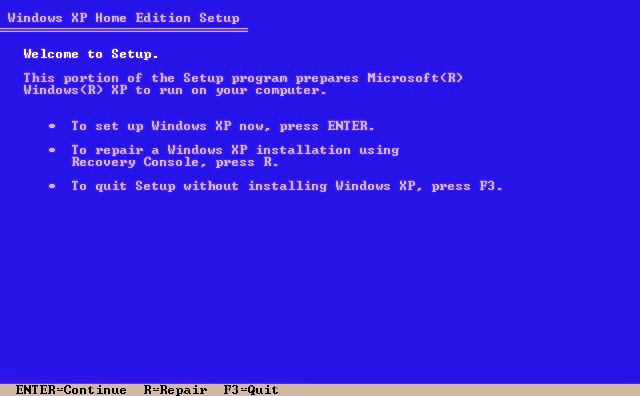
Jika sudah keluar tampilan berikut, tekan tombol 'R' pada keyboar untuk masuk ke repair consule.


Setelah masuk ke 'layar hitam' ketik 1, lalu tekan enter. (Jika meminta password administrator, masukkan password).

Lalu ketikkan C:\WINDOWS>fixboot
Fixboot artinya untuk membuat sector baru pada hardisk. 


Lakukan checkdisk karena ada beberapa kasus, boot tidak bisa di perbaiki jika disk mengalami error.
Ketikkan C:\WINDOWS> chkdsk /r
Lalu enter.


Setelah selesai checkdisk, baru kita buat booting yang baru dengan cara mengetikkan :
C:\WINDOWS>bootcfg /rebuild
Lalu tekan enter.
Jika ada pertanyaan 'Add installation to boot list?', tekan Y lalu enter. Dan setelah selesai, ketikkan
C:\WINDOWS>exit
Semoga bermanfaat!
Sumber : http://marthynzhu.blogspot.com/2013/10/memperbaiki-windows-xp-gagal-booting.html