MAU SERVICE LAPTOP/KOMPUTER? TIDAK PERLU REPOT BAWA-BAWA LAPTOP/KOMPUTERNYA, KAMI SIAP MELUNCUR KE TEMPAT ANDA

Senin, 10 November 2014

Cara membagi bandwidth client Komputer tanpa software


daya signal frekwensi internet, dimana Setiap Komputer dalam menggunakan atau terhubung dengan internet oleh provider akan diberikan kapasitas Bandwith contohnya : 64 kb/s atau 512 Kb/s dst.
Untuk pemakaian bisnis seperti Perkantoran dan Warnet, perlu dibuat pembagian Bandwith, agar setiap komputer yang terhubung dengan internet dalam satu jaringan memilik bagian yang sama besar. Bila tidak ada pengaturan Bandwith maka dalam sebuah jaringan siapa yang lebih dahulu memakai komputer dan melakukan download software yang kapasitas besar, maka sebahagian besar Bandwith akan ter arah ke kumputer tersebut, sementara komputer lain speed internetnya akan melambat bahkan mungkin tidak dapat browsing internet.
Ada dua Cara untuk mengontrol Bandwith antara lain :
1. Setting pada OS
2. Dengan Menggunakan Software Kontrol Bandwith


Yang akan di bahas di sini adalah membagi Bandwith untuk Client Komputer tanpa menggunakan Software

Cara nya adalah sebagai berikut:
  1. Klik start ==> run
  2. Lalu ketik gpedit.msc, Kemudian setelah itu keluar kotak “Group Policy”
  3. Di “ Computer Configuration “, Pilih “Administrative Templates“
  4. Lalu pilih “ Network “
  5. Klik pada “QoS Packet Scheduler “
  6. Setelah itu Pilih Pada “ Limit reservable Bandwidth “
  7. Pilih dari “ Not Configured “ menjadi “ Enable “
  8. Setelah itu Pada tabel bawah pada tulisan “ Bandwidth Limit % “ Ubah Dari “20” Menjadi “80 atau 20”, Lalu “Apply” , “ OK “. setting ini tergantung dari jumlah komputer, jika kita mau setting setiap komputer dapet bandwith 10% maka kita tinggal masukan angka 90%, bila setiap komputer ingin kita set dapat 20% maka tinggal kita masukan angka 80%.
Semoga Bermanfaat.

Top 10 Motherboard untuk Gamers

Gamer sejati akan selalu menginginkan yang terbaik CPU, kartu grafis terbaik dan banyak kapasitas RAM pengalaman gaming terbaik dari desktop atau laptop. Dan untuk menampung semua ini dan menaikkan performa sistem Anda harus memiliki motherboard yang baik. Namun, jika Anda berpikir mother board dengan harga yang tinggi berarti yang terbaik, Anda salah. Anda harus memilih motherboard yang tepat untuk mendapatkan performa optimal. Anda bisa mendapatkan mainboard yang mendukung SLI terbaru Card dan DDR3 RAM untuk mendapatkan performa sistem anda ke tingkat yang baru tanpa biaya yang mahal. Motherboard yang Lebih mahal hanya akan meningkatkan satu atau dua fps peningkatan kinerja grafis Game. Berikut adalah daftar 10 motherboard terbaik dengan harga dan kinerja yang baik :

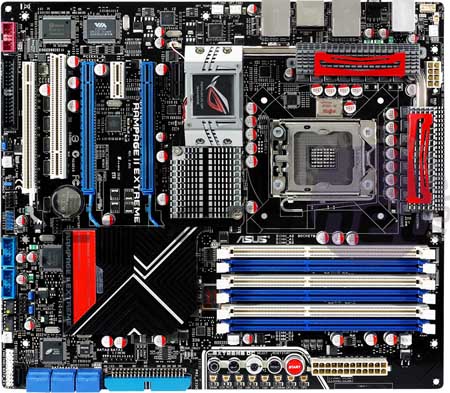
1. Asus Rampage II Extreme
* Processor Socket: Intel Socket B (LGA 1336)
* Supported Processor: Intel Core i7
* Memory Technology: DDR3
* Max System Memory: 12 GB
* Multi GPU Support: ATI CrossFire | nVIDIA SLI


2. XFX NVIDIA GeForce 9300 Desktop Board – MI93007AS9
  • Processor Support: Celeron, Core 2 Quad, Pentium D, Core 2 Extreme Quad-Core, Pentium Dual-Core
  • Maksimum Memory: 8GB
  • Memory Standar: DDR2-800/PC2-6400


3. Intel DX58SO Motherboard
* Supported Processor: Intel Core i7
* DDR3 Memory Technology
* Max System Memory: 8 GB
* Multi GPU Support: ATI CrossFire


4. ASUS Republic of Gamers Series Rampage Formula ATX Intel Motherboard
* Supported Processor: Intel Core 2 Duo
* 2-Phase DDR2
* Higher Overclockability


5. Motherboard MSI Platinum P45D3
* Intel P45 Express
* Socket 775
* Dual-Channel DDR3
* CrossFireX
* PCI Express 2.0 x16
* SATA


6. eVGA 141-BL-E760-A1
* Supported Processor: Intel Core i7
* DDR3 Memory Technology: DDR3
* 24 GB Max System Memory: 24 GB
* Multi GPU Support: ATI CrossFire | nVIDIA SLI


7. GigaByte GA-MA790FXT-UD5P Motherboard
* Processor Socket: AMD Socket AM3
* Memory Technology: DDR3
* Max System Memory: 16 GB
* Multi GPU Support: ATI CrossFire


8. Asus P5Q SE PLUS
* Processor Socket: Intel Socket T (LGA 775)
* Memory Technology: DDR2
* GB Max System Memory: 16 GB


9. P6NGM-L MSI Motherboard
* NVIDIA GeForce 7050/610i
* Socket 775
* MicroATX
* Audio
* VGA
* PCI Express
* 10/100 Ethernet LAN
* USB 2.0
* Serial ATA
* RAID


10. Asus M4N78 PRO Motherboard
  • Socket AM2 +
  • Geforce 8.300
  • ATX
  • HDMI
  • SATA
  • Gbit LAN
  • Hybrid SLI


SUMBER : http://dunovteck.wordpress.com/2010/01/06/top-10-motherboard-untuk-gamers/

Menggabungkan 2 Router Dalam Satu Jaringan

Kalau menggunakan satu router dalam sebuah jaringan mungkin hal yang sudah biasa dilakukan, tetapi untuk menggabungkan 2 router dalam satu jaringan apakah bisa?
Untuk apa menggabungkan 2 router dalam sebuah jaringan, jawabnya untuk jaga-jaga, bila kita pengusaha warnet, atau kantor, dan kita dalam kondisi harus setiap saat online maka diperlukan 2 ISP (Provider) satu provider mewakili satu Router berarti kita harus membutuhkan 2 Router, tujuannya :
  1. Bila salah satu ISP (Provider) down atau bermasalah, maka ISP (Provider) tetap bekerja, sehingga Jaringan kita tidak terhenti beroperasi.
  2. Dengan menggabungkan 2 Router dengan masing-masing Router dalam satu jaringan, maka pemakaian internet lebih cepat, karena tidak dibebankan pada satu router saja.
Untuk mejawab pertanyaan diatas, apakah bisa 2 router digabungkan dalam sebuah jaringan, jawabnya bisa ;
Caranya :
  • DHCP Dinonaktifkan
  • Bila Router 1 anda menggunakan IP 192.168.1.1 maka setting Router ke dua anda dengan IP. 192.168.1.2
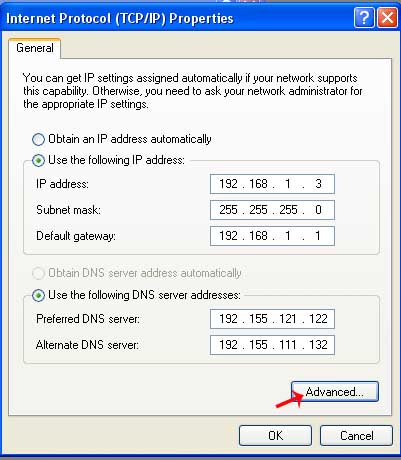
  • Buka Network Network Conection, pada Local Area Conection klik kanan mouse kemudian klik Properties
  • Pilih Internet Protocol (TCP/IP) kemudian klik Properties
  • Centrang Use the “following IP address” dan isikan IP adress komputer seperti contoh gambar dibawah ini

  • Untuk IP adress komputer dan komputer Client harus mulai dari 192.168.1.3 sampai seterusnya.
  • Untuk Gatway, masukkan nomor IP Router 1 yaitu 192.168.1.1
  • Masukkan Nomor IP DNS.
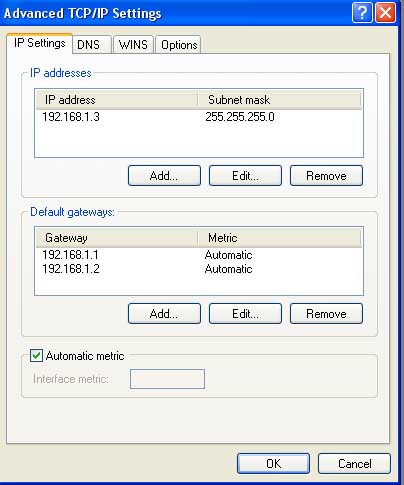
  • Agar Gatway Router ke 2 di aktifkan pada jaringan, klik “Advanced“
  • Klik “Add” kemudian masukkan IP Adress Router ke 2 yaitu 192.168.1.2 kemudian klik “add” seperti gambar dibawah ini.

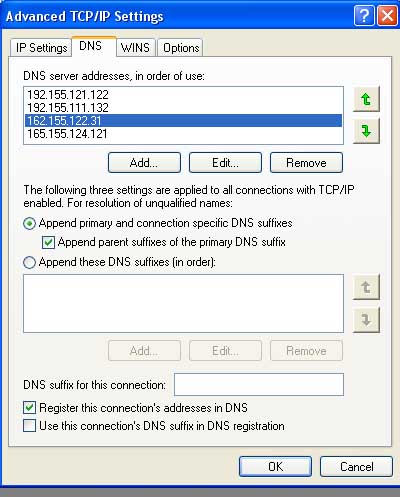
  • Setelah itu klik DNS, maka akan tampil 2 DNS pada router pertama, untuk menambahkan DNS untuk Router yang ke dua, klik “Add” kemudian masukkan no IP DNS pertama dari Router ke 2, kemudian klik “add“, ulangi sekali lagi untuk memasukkan IP DNS kedua dari router ke 2.

  • kemudian klik “Ok’, lalu klik “Ok” sekali lagi, kemudian klik “Close“untuk keluar dari setting Network.
  • Lakukan setting Network pada komputer lainnya dengan cara yang sama, yang berbeda adalah IP adressnya, jangan ada yang sama mulai dari 192.168.1.4 dst.
Dua Router dan 2 ISP (Provider) akan dapat bekerja dalam satu jaringan anda dan sekaligus dapat saling sharing Printer dan dokumen.
Semoga bermanfaat.


SUMBER : http://dunovteck.wordpress.com/2010/02/18/menggabungkan-2-router-dalam-satu-jaringan/

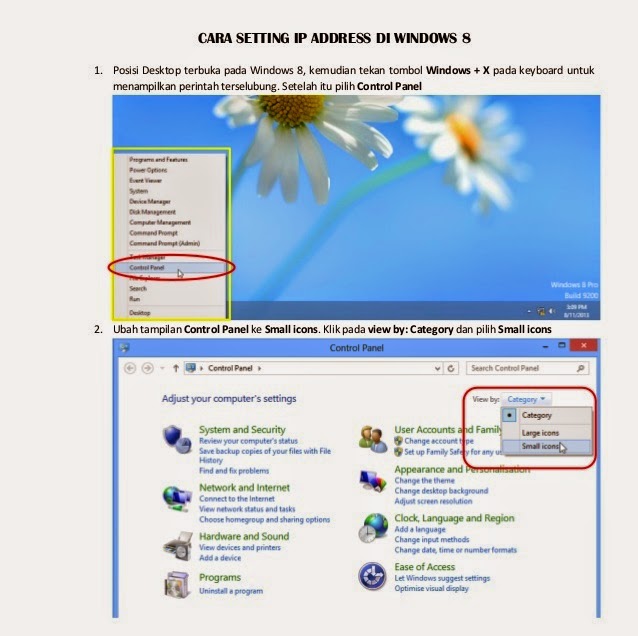
Cara-setting-ip-address-di-windows-8


Kamis, 09 Oktober 2014

Cara Merawat Printer Infus

Banyak sekali anggapan bahwa printer yang menggunakan sistem infus akan memperpendek usia printer. Anggapan itu sama sekali tidak benar asalkan kita tahu cara merawat printer dengan benar.
Kami akan memberi sedikit tips untuk merawat printer infus agar awet dan tahan lama:
  1. Pastikan anda memakai tinta isi ulang berkualitas.
  2. Printer tidak boleh dalam keadaan posisi miring atau terbalik.
  3. Posisi botol harus sama tinggi dengan posisi printer.
  4. Ketika dalam proses mencetak, pastikan tutup botol yang kecil terbuka agar tinta dapat mengalir dengan lancar.
  5. Bila ingin memindahkan printer, tutup kedua lubang tutup botol dengan rapat.
  6. Bila hasil cetak bergaris, pastikan anda mensetting printer pada mode Best Quality. Apabila hasil masih bergaris, lakukan head cleaning.
  7. Lakukan isi ulang tinta sebelum tinta di dalam botol benar-benar habis, dan buang tinta buangan jika botol pembuangan sudah hampir penuh.
  8. Sangat tidak disarankan untuk berganti-ganti merk tinta karena dapat membuat head mampet.

Test Page Printer Tanpa Komputer

Jangan bingung jika anda ingin melakukan Test Page Printer tapi komputer anda ngehang. Setelah printer bermasalah maka dilakukan test page. Bagaimana jika tidak ada komputer? Apakah bisa dilakukan print test page tanpa melalui komputer? Bisa, print test page tetap bisa dilakukan tanpa komputer. Cara-caranya berbeda tergantung jenis printer dan merk printer.
 
Print test page untuk printer Epson
  • Epson seri C dan seri R Tekan dan tahan tombol paper/resume kemudian tekan tombol power.
  • Epson seri CX Tekan dan tahan tombol power, kemudian tekan tombol tinta hinga lampu indikator berkedip sekali, selanjutnya lepaskan tombol keduanya.
Print test page untuk printer HP
  • HP seri 3600 dan 3700 Hidupkan printer, tunggu hingga lampu power berhenti berkedip kemudian tekan dan tahan tombol power, selanjutnya buka dan tutup cover panel. Ulangi langkah tersebut 3-4 kali.
  • HP seri HP37XX, HP39XX, D23XX, D24XX Hidupkan printer, tunggu hingga lampu power berhenti berkedip kemudian tekan power switch, buka cover panel sebanyak 5 kali kemudian lepas tombol switch.
  • HP model three in one Hidupkan printer kemudian tekan tombol warna dan cancel secara bersamaan.
Print test page untuk printer Canon
  • Canon seri BJC 1000, BJC 2000, BJC 2100 SP, S100, S200 Tekan dua kali tombol resume.
  • Canon seri IP 1200, IP 1300, IP 1600, 1P 1700, IP 2200 Tekan tombol resume sebanyak 5 kali.

Supaya Printer Dapat Mencetak Lebih Banyak

Pernahkah anda mengalami masalah dalam mencetak lebih boros ?  Kelemahan printer inkjet dibandingan printer laser yaitu printer inkjet lebih sedikit mencetak dokumen dibandingkan printer laser.
 
Namun, dengan beberapa cara anda dapat menghemat penggunaan tinta sehingga dapat mencetak lebih banyak.
  • Pilih setting Draft mode untuk mencetak dokumen jika anda tidak membutuhkan hasil cetak yang berkualitas bagus.
  • Jika anda tidak mementingkan hasil cetak warna, pilih mode Grayscale saat mencetak.
  • Pastikan selalu melakukan Print Preview sebelum mencetak, apalagi jika anda mencetak langsung dari website.
  • Beberapa website memang memiliki printer friendly version tapi masih ada beberapa website yang terlalu lebar jika dicetak di kertas.
  • Matikan printer melalui tombol on/off jangan langsung mematikan dengan mencabut kabel atau mematikan melalui stabilizer.
  • Dengan mencabut kabel atau mematikan melalui stabilizer, cartidge tidak berhenti tepat di tempatnya. Akibatnya tinta cepat mengering atau menyebabkan penyumbatan di head cartridge.
  • Setidaknya gunakan printer untuk mencetak sekali dalam seminggu agar tinta di dalam cartridge tidak mengering.

Tips Sebelum Membeli Printer

Sebelum membeli printer, terkadang kita bingung, mau beli printer merek apa? type apa? bahkan sampai harganya berapa, sedikit saya berikan tips sebelum anda membeli printer, yang perlu di ingat adalah :
 
1. Harga
Harga printer tidak berhubungan dengan kualitas maupun ketahanannya. Harga lebih mempengaruhi fitur yang tersedia pada printer seperti kecepatan mencetak, tersedianya berbagai ukuran kertas untuk mencetak, terdapat slot untuk memory card sehingga printer bisa langsung mencetak dari kamera digital, dan lain sebagainya. Sebaiknya anda memutuskan fitur apa yang paling anda butuhkan agar printer yang anda beli sebanding dengan uang yang akan anda keluarkan.
 
2. Seberapa besar kebutuhan anda untuk mencetak foto atau gambar
Kecuali anda memiliki alasan khusus untuk menggunakan printer laser, printer inkjet menawarkan kualitas terbaik dengan harga lebih murah. Printer inkjet dapat mencetak mulai dari dokumen berbasiskan tulisan hingga foto dengan kualitas bagus.
 
3. Jenis tinta yang digunakan
Hasil cetak dengan empat tinta (cyan, magenta, yellow dan black) sudah cukup bagus bahkan untuk mencetak gambar atau foto sekali pun. Saat ini banyak printer dengan lima atau enam warna tapi coba bandingkan hasil cetakan kedua printer ini. Jika tidak terdapat perbedaan signifikan atau anda tidak memerlukan pencetakan foto dengan hasil yang sangat teliti maka printer dengan empat warna sudah cukup.
 
4. Resolusi
Resolusi pada printer yang disebut dpi (dot per inch) merupakan ukuran kerapatan titik-titik per inch pada hasil cetakan. Semakin tinggi dpi semakin halus hasil cetakan. Namun, umumnya bagi non profesional, tidak mampu membedakan hasil cetakan 600 dpi dan 100 dpi.

Senin, 22 September 2014

CARA MASUK BIOS TOSHIBA L745

> Matikan laptopnya, 

> Kemudian tekan terus tombol F2 (jangan dilepas) lalu tekan tompol power.


pasti langsung bisa masuk bios 


Catatan : Cara ini berhasil untuk Toshiba L 745, 645 (L Series dan C Series...)

Cara Memperbaiki Mengatasi Komputer Yang Sering Restart Sendiri

Bila Kita membicarakan masalah tentang teknologi terutama mengenai Teknologi Komputer, tidak akan habis-habisnya dalam membahasnya, Baik masalah Hardware maupun Software penujangnya selalu mengalami perkembangann yang begitu pesat apalagi mengenai Trouble Shooting selalu ada saja permasalahan dan pembahasannya, namun kali ini Kita sedikit mengupas mengenai Trouble Shooting yaitu mengenai Masalah Komputer yang sering Restart sendiri atau Booting ulang sendiri, dan mungkin anda sendiri pernah mengalaminya.. ya...ya.. tentu saja hal ini sangat menjengkelkan apalagi pada saat Komputer Kita Restart Ulang pada saat yang bersamaan saat Kita sedang melakukan pekerjaan yang sangat penting dan pada saat itu Kita belum menyimpan Data yang telah  kita buat,  Namun sebelum Kita melakukan Langkah-langkah perbaikan tentang Masalah ini ada baiknya Kita cari tahu dulu penyebab Utama kenapa ? Komputer dapat melakukan Restart Ulang sendiri.
Beberapa penyebab Komputer sering restart Sendiri diantaranya

1. Komputer sering restart karena Processor Suhunya Yang Terlalu panas

Processor yang kepanasan / Terlalu panas (overheat) adalah salah satu penyebab utama komputer anda atau sering restart sendiri. Untuk mengecek terjadinya overheat pada Processor dapat dilakukan dengan beberapa cara, diantaranya:
-- Melihat kondisi temperatur pada menu Hardware Monitor di BIOS
-- Mengecek secara manual yaitu dengan membuka casing CPU dan meraba sendiri temperatur
    pada   bagian  Pendingin (Coolling Fan) Processor.
-- Menggunakan program monitoring temperatur seperti misalnya CPUID Hardware Monitor
Terdapat beberapa penyebab mengapa Processor menjadi Kepanasan:

-- Menumpuknya debu pada sirip-sirip Pendingin Processor, ini adalah hal yang sering terjadi
    terutama apabila ruangan tempat penyimpanan komputer berdebu.
-- Kondisi kipas angin (fan) yang terdapat pada pendingin Processor yang sudah tidak optimal
    (misalnya Fungsinya yang tidak Optimal, macet karena debu)
-- Kondisi ruangan tempat penyimpanan komputer yang Suhunya terlalu panas. 
-- Sudah keringnya atau bahkan tidak adanya thermal paste yang merekatkan antara Processor
    dan Pendinginnya.

Untuk mengatasi komputer sering restart karena Procesor kepanasan (overheat) ini kita bisa melakukan beberapa hal diantaranya:
-- Sangat di sarankan untuk menyimpan komputer diruangan yang tidak terlalu panas
    ( Ruangan AC ). Seandainya terpaksa harus menyimpan komputer di ruangan yang cukup  panas,
    maka sebaiknya lengkapi casing CPU dengan kipas angin tambahan.
-- Senantiasa membersihkan debu yang terdapat dalam Casing CPU dan Pendingin Processor.
    Hal ini dapat dilakukan dengan menggunakan kuas cat yang bersih dan vacum cleaner kecil.
-- Menggunakan thermal paste sebagai penghubung (penghantar panas) yang merekatkan bagian
    Processor dan Pendingin. Untuk thermal pasta yang sudah dalam keadaan kering sebaiknya diganti
    dengan thermal pasta yang baru.


2. Komputer sering restart karena VGA Card telah rusak (error)

       Komputer sering restart sendiri juga bisa terjadi karena rusaknya bagian VGA Card yang terpasang pada slot AGP atau PCI. Biasanya VGA Card yang rusak akan terasa cepat panas pada bagian pendinginnya, selain itu tampilan gambar pada layar monitorpun menjadi rusak. Untuk itu apabila komputer Anda sering restart ada baiknya juga untuk mengecek komponen tersebut.

3.  Power Supply yang kekurangan daya

     Penyebab kedua komputer sering restart adalah kurangnya daya atau sudah tidak optimalnya bagian Power Supply yang berfungsi memberikan daya pada CPU. Hal ini bisa terjadi misalnya karena macetnya atau matinya Kipas angin (Colling fan) yang terdapat pada power supply, sehingga terjadi overheat pada komponen Power Supply itu sendiri. Apabila anda merasa curiga dengan performa Power Supply yang terpasang sebaiknya ganti dulu bagian power Supply ini dengan Power Supply yang terbukti berfungsi baik. Untuk keperluan komputer sekarang, sebaiknya pakailah sebuah Power Supply dengan daya minimal 530 Watt.


4. Komputer sering restart karena RAM rusak

     RAM (random access memory) yang mengalami kerusakan (error) juga dapat menyebabkan komputer sering restart, dengan tanda-tanda diantaranya komputer selalu restart ketika dinyalakan meskipun pada komponen lain pada Hardware telah diperiksa/di cek dalam keadaan baik/bagus dan memang tidak bermasalah (error) tetapi komputer tetap tidak bisa melakukan booting dan selalu restart meskipun dibuka melalui windows safe mode. apabila terjadi permasalahan seperti ini saya sarankan hendaknya Kita mengganti RAM yang terpasang dengan RAM pengganti yang lain karena hal ini merupakan tanda terjadinya kerusakan pada RAM yang kita pakai.

 5. Komputer sering restart karena Hardisk bad sector

    Sebuah hardisk yang rusak atau bahkan terdapat bad sector didalamnya dapat menjadi penyebab komputer menjadi hang, muncul pesan bluescreen of deadth atau komputer yang tidak dapat booting dan melakukan restart terus. Untuk mencegah kerusakan sekaligus memperbaiki hardisk tersebut kita bisa menjalankan program scandisk/checkdisk,yang dapat melakukan defrag hardisk secara teratur dan pastikan selalu mematikan komputer dengan menekan tombol shutdown. namun apabila Kita ingin melakukan perbaikan pada Harddisk yang mengalami kerusakan BAD SECTOR dengan Kondisi ini dapat Kita mencoba dengan Software Partisi Hard disk yaitu dengan memotong Area yang Bad Sector / Rusak.

Demikianlah sedikit sharing dari Saya, Semoga bermanfaat...........


SUMBER : http://tutorialplan.blogspot.com/2012/07/cara-memperbaiki-mengatasi-komputer.html

Membuat File Image Ghost Windows Xp all Motherboard


Tidak seperti pada Windows Me, 98, atau 95, Windows Xp yang kita install di sebuah harddisk, tidak bisa begitu saja dapat dipakai di lain motherboard yang berbeda. Layar akan blue screen, atau sistem tidak loading sama sekali. Dengan cara sederhana, sebuah harddisk Windows Xp dapat dipakai pada motherboard yang berbeda, bahkan kita dapat membuat file imagenya dengan menggunakan Norton Ghost. Yang pada akhirnya, file image tsb dapat kita pakai, untuk nge-ghost hardisk-hardisk lain pada sebuah PC atau laptop.
Yang penting usahakan membuat Image ghost Windows XP tersebut dari motherboard AMD, jika membuat Image dari motherboard Intel maka image ghost Windows XP tersebut hanya bias di gunakan pada motherboard Intel saja.
  • Instal Windows Xp beserta program-program lain selengkap mungkin dan sesuai kebutuhan. Contoh: Office, Winamp, dll.
  • Driver jangan diinstal dulu.
  • Buatlah sebagus mungkin Windows Xp nya dan kestabilannya.
  • Jangan lupa didefrag untuk lebih merapikan susunan file dalam harddisk.
  • Klik Kanan Icon My Computer pada desktop
  • Klik Properties, hardware, device manager
  • Pada Tab IDE ATA/ATAPI Controller, Update driver secara manual, dan ubahlah menjadi standar semuanya (ke-3 nya)
  • Standard Dual Channel PCI IDE Controller
  • Standard IDE/ESDI Hard Disk Controller
  • Standard IDE/ESDI Hard Disk Controller
  • Restart your computer. Setelah itu silahkan membuat image ghost Windows XP yang dapat dipakai di semua motherboard.


MEMBUAT FILE IMAGE (GHO) NORTON GHOST.
  • Disarankan menggunakan Norton Ghost 2007. Hal ini dimaksudkan agar file image yang kita buat, dapat digunakan untuk nge-ghost HDD SATA dan nge-ghost via USB
  • Jalankan NORTON GHOST dalam DOS jangan di Windows.
  • Kalo bisa gunakan hardisk baru yang belum di pakai (^_^)" kalo ndak ada ya ndak pa2.
  • Untuk dapat menggunakan Norton Ghost, itu mudah saja. Ikuti saja langkah-langkah yang ada.
  •  
  • File image ini sudah saya test pada motherboard rakitan dan build up, processor intel dan AMD, pada PC maupun laptop.
  • Jika kita ingin membuat file image (gho) yang dapat bekerja pada mainboard yang tidak ber ACPI, maka kita harus meng disable kan semua komponen (LPT, USB, Sound, Dll), kecuali IDE, VGA, Keyboard dan mouse. Disable ini kita lakukan sebelum kita memulai pekerjaan instalasi Windows Xp.
  • Pada Device Manager, Tab Computer, harus tersetting Standard PC
  • Pada Tab IDE ATA/ATAPI Controller, sama seperti yang di atas.


Langkah  Membuat File Image.
  • Masukkan Hiren’s Boot Flashdisk USB atau Hiren’s Boot CD sesuai dengan preferensi Anda.
  • Nyalakan komputer, masuk ke BIOS dengan menekan DEL/F2/F8/F12 sesuai dengan BIOS PC Anda.
  • Masuk ke Bagian Boot Sequence/Urutan Booting. Pastikan media yang Anda gunakan menempati urutan pertama booting. Misalnya: Anda memilih menggunakan CD Hiren’s, pastikan CDROM berada pada posisi booting pertama.
  • Pada menu Booting Hiren’s, pilih ‘Start Boot CD’
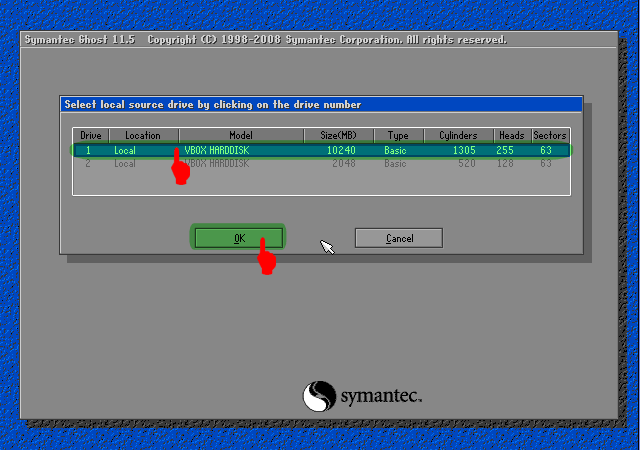
  • Pada Menu Utama Hiren’s, Pilih [2.] Backup Tool > [2.] Norton Ghost 11.5 > [8.]Ghost (Normal). Tunggu beberapa saat hingga program Norton Ghost berjalan. Klik [OK] 
  • Pilih Harddisk Fisik yang akan di backup. Biasanya Windows ada pada Local (1) seperti pada contoh, [OK].

  • Pilih Partisi Harddisk yang akan di backup. Biasanya Windows ada pada Primary Drive seperti pada contoh, [OK]. Perhatikan atribut lainnya seperti File System (NTFS/FAT32), Label, Ukuran dsb. Pastikan Anda memilih drive yang tepat.
  • Tentukan Partisi Harddisk mana yang akan digunakan untuk menyimpan file backup image. Beri nama pada file, misalnya Backup_1 kemudian klik [SAVE]. Perhatikan bahwa harddisk ditulis dalam urutan seperti berikut; D:1.2:[DATA] FAT, artinya adalah:
  • D: = Drive D:
  • 1.2: = merupakan Harddisk Fisik Pertama Partisi Kedua
  • [DATA] = label DATA
  • FAT =  File System FAT32
  • Selanjutnya akan muncul dialog kompresi Image File, pilih salah satu berdasarkan keterangan berikut:
  •  Pilih No = jika Anda tidak ingin mengubah file image dari ukuran file windows sebenarnya
  • Pilihan FAST = kompresi cepat, hasilnya kurang lebih 30% dari ukuran file sebenarnya
  • Pilihan HIGH = kompresi tingi, hasilnya bisa sampai 60% dari ukuran file asli meski prosesnya akan sedikit lebih lambat.
  • Dianjurkan Anda memilih pilihan ini untuk menghemat space harddisk. Karena Norton Ghost tidak mengubah isi file image, hanya ukuran filenya saja yang dipadatkan. Persis seperti yang dilakukan oleh WinZIP atau WinRAR.     
                               
  • Ketika muncul dialog box ‘Procesed with partition image creation?’ Pilih [YES] 
                                          
  • Tunggu beberapa saat hingga proses selesai dan muncul Image Box ‘Image Creation Completed Successfully’, klik [Continue]. Klik [Quit] untuk keluar dari Program.
Sampai di sini Anda sudah punya satu file image dari sistem operasi Anda yang sewaktu-waktu bisa dipanggil kembali untuk melakukan restorasi. Anda bisa menggunakan Flashdisk atau Media DVD untuk menyimpan file Image ini, hanya untuk berjaga-jaga.
Merestore Windows dari Backup File Image
  • Boot dari Hiren’s Boot CD atau Hiren’s Boot USB Flashdisk
  • Pada menu Booting Hiren’s, pilih ‘Start Boot CD’
  • Pada Menu Utama Hiren’s, Pilih [2.] Backup Tool > [2.] Norton Ghost 11.5 > [8.]Ghost (Normal). Tunggu beberapa saat hingga program Norton Ghost berjalan. Klik [OK].
  • Pilih Menu > Local > Partition > From Image untuk me-restore partisi dari file image yang tadi telah kita buat. 
  • Temukan file Image dengan ekstensi .GHO pada drive penyimpanan Anda. Pilih, dan akhiri dengan Open. 
  • Pilih Partisi sumber/Source file image kemudian klik [OK]
  • Pilih Harddisk fisik tujuan/Destination Restorasi Windows, [OK]
  • Pilih Partisi Harddisk tujuan/Destination Restorasi. Pilih Primary [OK]
  • Ketika Muncul Dialog Box ‘Prosses With Partition Restore?’ klik [Yes]
  • Tunggu hingga selesai 100%
  • Klik [Reset Computer] untuk me-restart Komputer.

Download  Bootable
                  Ghost

Ok , selamat mencoba dan sukses. (^_^)"
 
 
SUMBER : http://treegeemadiun.blogspot.com/2012/06/membuat-file-image-ghost-windows-xp-all.html

Format Bersih Flashdisk dengan Diskpart Command Prompt (CMD)

USB Flashdisk

Selain format dari windows explorer, flashdisk juga dapat di format menggunakan tools bawaan Windows yaitu Diskpart yang dapat diakses melalui Command Prompt (CMD). Adapun kelebihan format Flashdisk dengan Diskpart Command Prompt ialah hasil jauh lebih bersih karena prosesnya dapat menghapus semua data MBR, volume, dan informasi sektor tersembunyi pada disk MBR.
Contoh kasus
Beberapa waktu lalu dimana flashdisk saya bermasalah akibat virus yang membuat free space size menjadi sangat berkurang seolah-olah ada data besar tersimpan, bayangkan saja USB Flashdisk yang size nya 8 Gb, free space nya berkurang drastris menjadi 3 Gb saja meski sudah diformat biasa melalui windows explorer.

Jadi untuk mengatasi hal tersebut, saya melakukan format menggunakan Diskpart Command Prompt dan al-hasil, flashdisk menjadi normal kembali.
Bagi anda yang ingin mem-format flashdisknya dengan menggunakan Diskpart Command Prompt (CMD), silahkan ikuti langkah-langkahnya dibawah ini:
  1. Colok flashdisk pada USB PC, dan agar tidak menggangu pastikan hanya satu flashdisk saja yang terpasang.
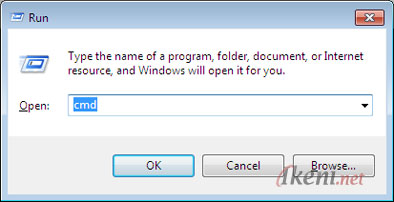
  2. Masuk ke Command Prompt dengan cara tekan “Windows + R” di keyboard PC/Laptop anda. lalu ketik “cmd” dan tekan Enter. CMD Command Prompt
  3. Pada comment prompt, ketik “diskpart” lalu enter (bagi pengguna windows 7, jika muncul peringatan dari “User Agen Control” klik saja Yes)
  4. Pada jendela diskpart, ketik “list volume”
    Selanjutnya perhatikan volume driver apa yang di pakai flashdisk anda. untuk lebih meyakinkan, anda bisa mengecek dan menyamakan pada windows explorer my computer
    Format Flashdisk CMD [gbr 1] Format Flashdisk CMD [gbr 2]
  5. Misalnya dalam contoh kasus saya, volume driver flashdisk terletak pada volume 4, maka ketik “select volume 4” Format Flashdisk CMD [gbr 3]
  6. Kemudian hapus partisi flashdisk dengan cara ketik:
    “clean” atau “clean all” lalu enter (proses clean all akan membutuhkan waktu yang cukup lama). Contoh kasus ini saya hanya menggunakan format clean.
    Format Flashdisk CMD [gbr 4] Perhatian:
    Sebaiknya anda menggunakan clean all hanya pada saat tertentu saja. misalnya ketika usb flasdisk memang sudah bermasalah berat, sebab dengan menggunakan perintah clean all akan menyebabkan besarnya kapasitas partisipasi USB Flashdisk berkurang dan kemungkinan juga akan mengurangi masa hidup flashdisk. Jadi apabila flashdisk hanya mengalami masalah kecil, maka pilihan format clean saja sudah cukup.
  7. Setelah itu, buat kembali partisi baru pada flashdisk dengan cara ketik “create partition primary”
  8. Lanjutkan dengan memilih partisi yang telah dibuat dengan mengetik “select partition 1”
  9. Ketik “active”
  10. Format USB flashdisk dengan system Fat 32 dengan mengetik “format fs=fat32” lalu tunggu hingga proses selesai sampai 100%
  11. Setelah proses format selesai, tambahkan drive letter (mounting) pada USB Flashdisk dengan cara ketik “assign”
  12. Sampai disini proses telah selesai, berikutnya ketik “exit” untuk menutup jendela diskpart Format Flashdisk CMD [gbr 5]

SUMBER : http://www.ikeni.net/format-bersih-flashdisk-dengan-diskpart-command-prompt-cmd-235/