
Selasa, 28 April 2015
Senin, 27 April 2015
Kamis, 23 April 2015
Cara Paling Ampuh Mengatasi Windows Eksplorer yang Muncul Otomatis Saat Start Up

Windows explorer
yang selalu otomatis muncul saat start up sebenarnya bukanlah masalah besar. Namun
bagi sebagian user, hal ini tetaplah menganggu. Penyebabnya sendiri bisa
disebabkan oleh virus bisa juga dari OS nya ( Windowsnya ). Untuk mengatasi masalah
windows explorer yang selalu start up otomatis saat windows start, Anda bisa
menggunakan beberapa cara berikut, Sebaiknya dicek semua cara, cari yang cocok
dengan jenis kerusakannya.
Cara Pertama:
1.
Buka Start Menu, ketikkan
msconfig-enter.
2.
Pada tab menu Start Up pastikan
bahwa aplikasi explorer.exe tidak dalam kondisi
cek list / matikan
cek list.
3.
Jika cek list ternyata sudah
disable.
Cara Kedua:
1.
Masih checking pada sistem
startup up, silakan buka start menu.
2.
All Programs
3.
Start Up
4.
Pastikan pada grup menu start up
tidak ada explorer atau Libraries yang
dipasang di sana.
Cara Ketiga:
Jika tidak menemui masalah pada cara pertama dan kedua, lakukan langkah ke tiga ini.
Jika tidak menemui masalah pada cara pertama dan kedua, lakukan langkah ke tiga ini.
1.
Mencari kesalahan pada pengaturan
Windows Explorer. Buka Windows Explorer.
2.
Buka menu Organize.
3.
Buka menu Folder and search
options.
4.
Buka Tab Menu “View”
5.
Pastikan pada poin : “Restores
previous windows at logon” tidak dalam
kondisi ceklist (matikan cek list).
Cara Keempat:
Cek registry windows mungkin saja terjadi kesalahan.
Cek registry windows mungkin saja terjadi kesalahan.
1.
Buka Start Menu.
2.
Ketikkan Regedit – enter
3.
Cari path ini: HKEY_LOCAL_MACHINE\SOFTWARE\Microsoft\
Windows
NT\CurrentVersion\Winlogon\
4.
Pastikan pada kolom data berisi
ini: C:\Windows\system32\userinit.exe,
5.
Jika belum berisi pada nomor 4 di
atas, silakan diganti seperti itu.
6.
Masih pada halaman yang sama,
pastikan bahwa pada Shell datanya
berisi :Explorer.exe
7. Jika tidak berisi seperti nomor
6, silakan diganti seperti itu.
Jika cara yang
disebutkan di atas belum mengatasi windows eksplorer yang selalu muncul
otamatis saat laptop maupun computer dihidupakan. Mungkin cara terakhir yang
harus Anda lakukan adalah mengupadate windows, ( bukan programnya ). Jika windows telah di update, laptop akan
kembali normal seperti biasa dan tidak akan muncul lagi saat start up. Cara ini
pernah admin terapkan dan berhasil 100 persen.
Semoga bermanfaat !!
Semoga bermanfaat !!
SUMBER : http://umstrieduatiga.blogspot.com/2014/09/cara-paling-ampuh-mengatasi-windows.html

Cara Mengatasi Windows Help and Support yang Muncul Terus di Windows 7

Windows Help and Support adalah fitur windows yang sangat
berguna bagi teman-teman yang ingin mengetahui fungsi OS yang
digunakan. Namun terkadang ada masalah dengan fitur ini, yaitu muncul terus menerus meskipun sudah kita Close, saya pikir itu pengaruh
oleh OSnya, pengbahkan saya beberapa kali menganti OSnya, misalkan ke Windows XP bahkan saya coba pakai windows XP yang original, tapi pada Windows XP
itu juga mengalami masalah yang sama yaitu Window Help and Support yang
Muncul Terus, menurut saya pribadi itu mungkin ada hardware dilaptopnya
yang mengalami masalah. misalkan tombol F1 nya mengalami masalah yang
seolah-olah ditekan terus sehingga akan terus memanggil help pada
windowsnya (baca : Fungsi-Funfsi Shorcut pada Keyboard).
Nah, kali ini saya mau share gimana cara mengatasi masalah “windows help and support” yang muncul terus meskipun udah
di Close. Cara ini untuk yang menggunakan Windows 7. untuk windows XP
juga tidak terlalu beda caraya.
Untuk menjalankan trik ini, kita membutuhkan software “Unlocker”. Untuk download Softwarenya silahkan buka Link ini : Unlocker
Setelah menginstal Unlocker, sekarang buka folder windows teman-teman ( C:WINDOWS )
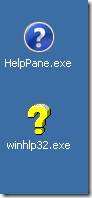
Setelah itu, cari dua file berikut “Help Pane.exe” dan “Winhlp32.exe”

Pilih kedua file tersebut lalu klik kanan dan pilih Unlocker.

Setelah jendela unlocker terbuka, ganti pilihan “No Action” menjadi “Move”. Kemudian pilih Dekstop dan OK.

Sekarang kedua file tersebut akan berada pada desktop teman-teman.
Terserah mau didelete atau diapakan kedua file ini. Yang jelas jangan
pindahkan ke folder Windows lagi. Kalo saran saya sebaiknya
hidden aja di desktop sahabat the gaptek
Dengan mengikuti langkah-langkah diatas dengan benar, maka bisa dipastikan PC kalian tidak akan mengeluarkan Windows Help and
Support lagi. semoga bermanfaat dan bisa membantu.
SUMBER : http://www.gampangpraktek.com/2013/06/Cara-Mengatasi-Windows-Help-and-Support-yang-Muncul-Terus-di-Windows-7.html
Rabu, 25 Maret 2015
Tips Cara Mengetahui Ciri-ciri Kerusakan Pada Laptop

Laptop??
Siapa yang tidak kenal dengan nama ini. Laptop atau notebook adalah
sebuah komputer kecil yang dapat dibawa-bawa kemana kita berada dan
dapat dipergunakan dimana saja saat diperlukan. Untuk sekarang ini
laptop bukan merupakan barang mewah karena siapapun dapat dengan mudah
memilikiya, karena untuk sekarang ini laptop merupakan barang yang sudah
murah dan menjadi kebutuhan pokok untuk kita semua.
Ciri Kerusakan Memory Laptop / Notebook :
Pada saat dihidupkan tidak tampak tampilan sama sekali, blue screen pada saat mulai loading Operating System. Bisa juga keluar suara beep berulang-ulang.
Pada saat dihidupkan tidak tampak tampilan sama sekali, blue screen pada saat mulai loading Operating System. Bisa juga keluar suara beep berulang-ulang.
Ciri Kerusakan Motherboard / IC regulator Laptop / Notebook :
Dihidupkan agak sulit, batere tidak mau discharge, Mati Total. Indikator charger nyala, setelah dicarge lampu indikator pada charger mati (konslet). Jadi terjadi arus balik pada powernya. Kerusakan ini sering terjadi.
Dihidupkan agak sulit, batere tidak mau discharge, Mati Total. Indikator charger nyala, setelah dicarge lampu indikator pada charger mati (konslet). Jadi terjadi arus balik pada powernya. Kerusakan ini sering terjadi.
Ciri Kerusakan LCD Laptop / Notebook :
Layar tidak tampil gambar, menyala tapi keluar garis-garis vertikal, tampak blok hitam, dan gambar tidak simetris / acak. Solusi : coba cek dulu konektor ataupun soket-soket yg berhubungan dengan monitor.
Layar tidak tampil gambar, menyala tapi keluar garis-garis vertikal, tampak blok hitam, dan gambar tidak simetris / acak. Solusi : coba cek dulu konektor ataupun soket-soket yg berhubungan dengan monitor.
Ciri Kerusakan Keyboard Laptop / Notebook :
Beberapa tuts tidak berfungsi, keluar bunyi beep panjang pada saat laptop dinyalakan, cursor berjalan tidak stabil / bergerak sendiri.
Kerusakan yang lebih parah : biasanya konslet dan ini menyebabkan Laptop / Notebook setelah booting, restart-restart terus.
Beberapa tuts tidak berfungsi, keluar bunyi beep panjang pada saat laptop dinyalakan, cursor berjalan tidak stabil / bergerak sendiri.
Kerusakan yang lebih parah : biasanya konslet dan ini menyebabkan Laptop / Notebook setelah booting, restart-restart terus.
Ciri Kerusakan Charger Laptop / Notebook :
Batere tidak mau di charge, tidak ada indikator masuk power, laptop di charge posisi hidup malah kemudian mati. Layar bergetar tidak stabil.
Batere tidak mau di charge, tidak ada indikator masuk power, laptop di charge posisi hidup malah kemudian mati. Layar bergetar tidak stabil.
Ciri Kerusakan DVD / CD room Laptop / Notebook :
Tidak mau membaca CD, indikator CD off.
Tidak mau membaca CD, indikator CD off.
Ciri Kerusakan Hardisk Laptop / Notebook :
Loading data / System lambat, berbunyi tidak normal, tidak bisa masuk windows, belum sampai login windows sudah restart sendiri.
Loading data / System lambat, berbunyi tidak normal, tidak bisa masuk windows, belum sampai login windows sudah restart sendiri.
Ciri Kerusakan Chipset / VGA Laptop / Notebook :
Layar tidak tampil, Layar Putih, garis garis warna tidak beraturan.
Layar tidak tampil, Layar Putih, garis garis warna tidak beraturan.
Penjelasan di atas merupakan ciri-ciri kerusakan yang sering terjadi pada laptop / notebook secara hardware.
Sedangkan ciri-ciri kerusakan laptop / notebook secara software antara lain :
1. Tidak mau booting ke OS
2. Pada Loading awal desktop banyak informasi error
3. Proses Loading sangat Lambat
4. Tidak bisa membuka Aplikasi
5. Flasdisk Tidak bisa di baca
6. Folder Option pada Explorer Tidak bisa di buka
7. File regedit tidak bisa di eksekusi
Sedangkan ciri-ciri kerusakan laptop / notebook secara software antara lain :
1. Tidak mau booting ke OS
2. Pada Loading awal desktop banyak informasi error
3. Proses Loading sangat Lambat
4. Tidak bisa membuka Aplikasi
5. Flasdisk Tidak bisa di baca
6. Folder Option pada Explorer Tidak bisa di buka
7. File regedit tidak bisa di eksekusi
Rawatlah laptop/notebook anda jangan sampai ada kerusakan pada komponen dan yang lainnya.
Sekian..Semoga Bermanfaat.

Selasa, 24 Maret 2015
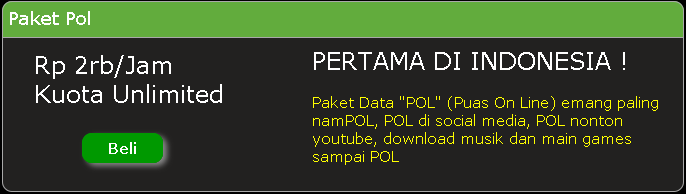
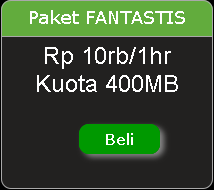
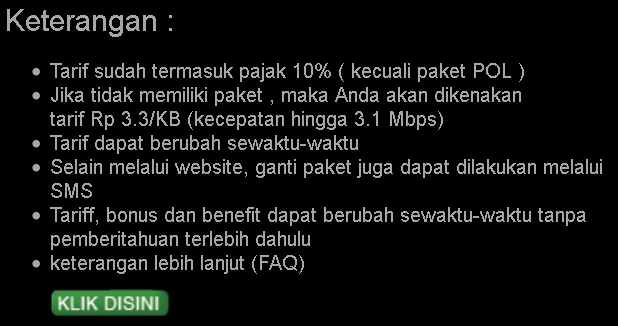
PAKET INTERNET SMARTFREN CONNEX (Cek 25 Maret 2015)
VOLUME BASED


SUMBER : http://www.smartfren.com/ina/data-service/
SUMBER : http://www.smartfren.com/ina/data-service/
Rabu, 18 Maret 2015
Jumat, 27 Februari 2015
Mengatasi Eror Code HRESULT 0xc8000222 Saat Install Net Framework 4.0
Eror Code HRESULT 0xc8000222 Saat Install .Net Framework 4.0
HRESULT 0xc8000222 merupakan kode eror ketika menginstall
Microsoft .Net Framework 4 pada Windows 7. Saat itu saya sedang install
PES 2014 dan ternyata butuh install .Net Framework 4.0 untuk menjalankan
PES 2014. Setelah saya Download .Net Framework dan install ternyata
tidak bisa dan malah muncul Eror HRESULT 0xc8000222
, sempat bingung juga bagaimana cara mengatasinya. akhirnya browsing
-browsing dan nemu solusinya di forum Microsoft, saya praktekan dan
ternyata Berhasil. Sekedar info aja Sob.
Microsoft .NET Framework (baca Microsoft Dot Net Framework) adalah sebuah komponen kerangka kerja (framework) bagi software tertentu untuk bisa dieksekusi atau berjalan pada platform sistem operasi Microsoft Windows.
Framework .NET ini berfungsi untuk menterjemahkan bahasa pemrograman yang digunakan oleh software tersebut, di mana bahasa pemrograman yang dibuat untuk platform .NET ini bukanlah berupa bahasa pemrograman seperti sebelumnya yang bisa langsung dibaca oleh sistem operasi, melainkan harus diterjemahkan terlebih dulu, baru kemudian dieksekusi.
Bisa dibilang, .NET Framework adalah semacam layer atau pun jembatan penghubung antara software dengan sistem operasi (Windows). source: Wikipedia
Oke langsung ke topik awal Cara mengatasi Eror Install .Net Framework 4.0 , Berikut ini penampakan Eror saat install
Microsoft .NET Framework (baca Microsoft Dot Net Framework) adalah sebuah komponen kerangka kerja (framework) bagi software tertentu untuk bisa dieksekusi atau berjalan pada platform sistem operasi Microsoft Windows.
Framework .NET ini berfungsi untuk menterjemahkan bahasa pemrograman yang digunakan oleh software tersebut, di mana bahasa pemrograman yang dibuat untuk platform .NET ini bukanlah berupa bahasa pemrograman seperti sebelumnya yang bisa langsung dibaca oleh sistem operasi, melainkan harus diterjemahkan terlebih dulu, baru kemudian dieksekusi.
Bisa dibilang, .NET Framework adalah semacam layer atau pun jembatan penghubung antara software dengan sistem operasi (Windows). source: Wikipedia
Oke langsung ke topik awal Cara mengatasi Eror Install .Net Framework 4.0 , Berikut ini penampakan Eror saat install
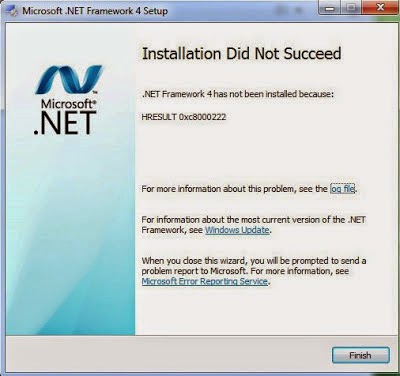
Cara Mengatasi Eror HRESULT 0xc8000222
- Masuk Ke Command Prompt melalui Administrator , caranya Windows - All Program - Accesories - Klik kanan Command Prompt dan Run as Administrator, lihat gambar

- Pada Command Prompt Ketik : net stop WuAuServ lalu enter

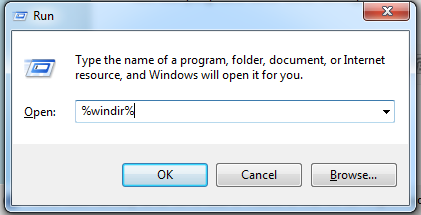
- Klik Run atau Windows + R pada keyboard lalu Ketik: %windir% lalu enter
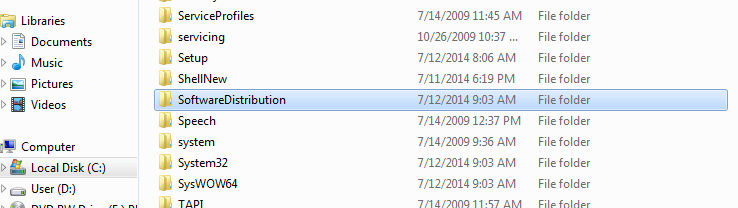
- Lalu Muncul Folder - Folder , cari Folder dengan nama SoftwareDistribution , setelah ketemu ganti namanya/Rename menjadi SDold .
- Kembali lagi Ke Command Prompt tadi, tulis lagi net start WuAuServ lalu enter
- Install lagi Microsoft .Net Framework 4.0 sobat. insyalloh lancar seperti gambar ini

- Dan terakhir Alhamdulillah Berhasil hehehe
Sekian Trik singkat cara Mengatasi Eror Code HRESULT 0xc8000222 saat install Net Framework 4.0 pada Windows 7. semoga bermanfaat bagi sobat dan semoga berhasil.
SUMBER : http://www.kangazis.com/2014/07/mengatasi-eror-code-hresult-0xc8000222.html
Kamis, 05 Februari 2015
Fungsi Terbilang, Merubah Angka Jadi Huruf di Excel

Fungsi terbilang, merubah angka menjadi huruf atau tulisan text di
microsoft excel. Secara default, microsoft excel memang tidak
menyertakan fungsi terbilang sehingga kita tidak dapat merubah angka
menjadi huruf. Tapi jangan khawatir, kita bisa menambahkan fungsi
tersebut dengan beberapa cara seperti membuat kodenya sendiri dengan
mengunakan Visual Basic Application (VBA) atau memanfaatkan berbagai
add-in yang sudah disiapkan oleh para master excel.
Cara yang paling mudah untuk convert angka ke huruf adalah dengan
menginstal add-in. Di sini kami telah menyiapkan sebuah add-in bernama
Terbilang yang mempunyai kemampuan merubah angka-angka menjadi huruf.
Termasuk ketika ingin merubah nominal rupiah menjadi kalimat. Semisal
250.000 menjadi dua ratus lima puluh ribu rupiah, atau 87,56 menjadi
delapan puluh tujuh koma lima puluh enam, dan lain sebagainya.
Setelah didownload silakan ekstrak dan kemudian instal add ini dengan langkah-langkah di bawah ini :
- Berdo'a menurut Agama dan Kepercayaan masing-masing
- Buka Microsoft Excel
- Klik "Office Button" (tombol yang bulat di pojok kiri atas ) lalu pilih "Excel Options"
- Pilih "Trust Centre" kemudian klik "Trust Centre Settings"lalu "Macro Settings"
- Pada Macro settings pilih "Enable All Macro" kemudian klik "OK"
- Klik Menu Add-Ins (Di atas True Center), lalu klik "Go" (di bagian bawah)
- Keluar jendela "Add in", klik "Browse"
- Muncul jendela "Browse", Temukan (cari) di mana file terbilang.xla yang sudah di download sebelumnya, disimpan, jika sudah, klik file terbilang.xla dan klik "Open"
- Aktifkan (centang) "terbilang" pada daftar add-in
- Klik "OK"
Pada Microsoft Excel 2003 langkah-langkah instalasi (pemasangan) plugin terbilang adalah sebagai berikut:
- Buka Excel.
- Masuk ke "Tools" >> lalu "Macro" >> dan "Security"
- Pilih "Low" kemudian klik "OK"
- Masuk ke "Tools" >> "Add-ins" >> "Browse"
- Arahkan ke file terbilang.xla yang sudah di download sebelumnya
- Aktifkan (centang) terbilang pada daftar add-in
- Klik OK dan siap digunakan
Menggunakan Add in Terbilang
Untuk menggunakan fungsi terbilang ini cukup gampang, caranya adalah:- Ketikkan angka yang hendak dirubah menjadi huruf pada salah satu sel (semisal menulis angka 250 pada cell "B4")
- Pada cell lain tuliskan rumus:
- =terbilang(B4) akan menghasilkan kata dua ratus lima puluh
- =terbilang(B4)&” rupiah” akan menghasikan kata dua ratus lima puluh rupiah
- =proper(terbilang(B4)) akan menghasilkan kata Dua Ratus Lima Puluh
- =upper(terbilang(B4)) akan menghasilkan kata DUA RATUS LIMA PULUH
- =proper(terbilang(B4)&” rupiah”) akan menghasilkan kata Dua Ratus Lima Puluh Rupiah
- =upper(terbilang(B4)&” rupiah”) akan menghasilkan kata DUA RATUS LIMA PULUH RUPIAH
- Kata "rupiah" bisa diganti dengan kata yang lain sesukanya semisal "unit", "dolar" dll.
- Untuk angka desimal (dengan koma) semisal 78,50 otomatis tertulis "tujuh puluh delapan koma lima puluh
Terimakasih Semoga Bermanfaat......................
SUMBER : http://loginmarkasduniamaya.blogspot.com/2014/02/fungsi-terbilang-merubah-angka-jadi.html
Cara Membuat Antena Wajan Bolic Penguat Sinyal Modem/USB WLAN
Apa itu Wajan Bolic?

Wajan Bolic adalah sebuah antena yang terbuat dari bahan dasar Wajan.
Wajan Bolic adalah versi keduanya dari Antena Grid, bedanya Wajan Bolic
dengan Antena Grid hanya terletak pada bahan dan efisiensi harganya.
Antena grid / satelit seperti yang kita tahu, harganya sangatlah mahal,
mungkin bisa 2 atau 3 juta-an Woow... Sementara Wajan Bolic hanya
membutuhkan biaya kurang dari 200.000. Dengan fungsinya yang hampir sama
dengan antena grid, Wajan Bolic lebih efisien. Wajan Bolic merupakan
antena reciever gelombang radio dengan frekuensi 2.4Ghz. Dan hebatnya
lagi, Wajan Bolic adalah karya anak Indonesia, mantap kan?
Apa Fungsi dari Si Wajan Bolic ini?
1. Menembak sinyal WI-FI yang letaknya jauh (bisa menembak sampai 2 Km-9Km)
2. Memperkuat sinyal wi-fi
3. Menambah sinyal Modem (jika di gunakan untuk modem, bisa menembak HSDPA sampai HSUPA)
Nah inilah tahap yang di tunggu tunggu.
Cara Pembuatannya?
BAHAN :
1. Wajan diameter 36 ? (semakin besar diameternya semakin bagus)
2. PVC paralon tipis ukuran 3” 30cm
3. Doff 3” 2 buah
4. Aluminium foil
5. Baut + mur ukuran 12 dan 14
6 Bracket dan plat bentuk L bisa beli di toko bangunan
7. Modem USB WLAN
8. Kabel USB Extension 1 meter (panjang sesuai kebutuhan, bisa di beli di toko komputer)
9. Pipa besi/Bambu dengan panjang ukuran 8-10 meter
PERALATAN :
1. Penggaris
2. Pisau/ Cutter
3. Gergaji besi
4. Bor (untuk melubangi wajan dan doff)
5. Kikir (Untuk memperbesar lubang wajan setelah di-Bor untuk mendapatkan ukuran yang sesuai dengan Baut ukuran 12 dan 14)
6, Cemilan sama teh + Lagu Noah-Separuh Aku wakakakak...
PERKIRAAN HARGA :
Perkiraan harga yang dikeluarkan untuk membeli bahan WajanBolic adalah
kurang dari Rp 300.000 ,-. Bandingkan jikan Anda harus membeli antenna
Grid 24 db, yang bikinan local saja mencapai Rp 500.000 ,- lebih dan
yang import bisa mencapai Rp 1.000.000 ,- lebih. Atau membeli antenna
grid local yang harga nya Rp 200.000 ,- sedangkan yang import bisa
mencapai Rp 300.000 lebih.
LANGKAH-LANGKAH PEMBUATAN :
1. Siapkan semua bahan dan peralatan yang dibutuhkan.

2. Lubangi wajan tepat di tengah wajan tersebut seukuran baut ujuran 14,
jika kurang besar gunakan kikir , cukup satu lubang saja.
Kemudian, ukur diameter wajan dan kedalaman wajan. Kenapa harus pake
ngukur2 segala? Ini kita gunakan untuk menghitung Feedernya (permukaan
pipa yang tidak di lapisi Alumunium Foil). Rumus mencari Feeder:

F= D^2/(16*d)
*Ket:
- F: Feeder
- D: Diameter Wajan
- d: Kedalaman Wajan
- ‘^’pangkat, ‘/’ pembagian, ‘*’ perkalian
Contoh : Wajan dengan D = 70 cm, d = 20 cm maka jarak titik focus dari
center dish : F = D^2 /(16 *d) = 70 ^2 / (16 *20) = 15.3 cm (Bagian yang
tidak diberi Alumunium Foil.
3. Potong PVC paralon sepanjang 30 cm, kemudian beri tanda untuk jarak
feeder-nya ( daerah bebas aluminium foil). Untuk menentukan panjang
feeder-nya gunakan rumus di atas.
4. Siapkan Doff ( tutup ) paralon 3′. Lubangi wajan sebesar baut untuk
menempelkan doff ( tutup ) paralon 3" tersebut. Kemudian pasang doff (
tutup ) paralon 3′ ke dasar wajan. hasilnya akan seperti dibawah ini :

Jika dilihat dari belakang, body wajan tersebut akan tampak kelihatan montok dengan ekornya ( baut ). Hehehehe…..

5. Pada bagian doff (tutup PVC paralon) yang akan di pasang pada ujung
PVC harus di beri aluminium foil, sedangkan doff yang di pasang pada
wajan tidak perlu di beri aluminium foil

6. Siapkan Modem USB WLAN anda. Tutup modem USB WLAN dengan karet/plester lakban untuk melindunginya dari hujan.

7. Masukan karet pelindung /plester dengan lakban ke modem USB WLAN, sehingga hasilnya akan menjadi seperti ini.

8. Beri lubang pada bagian paralon untuk meletakkan Modem USB WLAN, sekitar 5cmdari ujung PVC.

9. Selanjut nya, bungkus PVC paralon dengan dgn aluminium foil pada
daerah selain feeder, kalo aluminium foil yang ada tanpa perekat, maka
untuk merekatkannya bisa menggunakan double tape.

10. Masukkan Modem/USB WLAN pada lubang yang sudah di tandai tadi dan
ujung modem USB WLAN akan tampak keluar pada jarak sekitar 5.3 cm dari
ujung paralon.


11. Dan pasangkan doff tadi ke PVC paralon Kemudian, wajan yang telah di
lubangi tadi dipasangkan dengan doff yang satu nya lagi, sebelumnya
doff tersebut dilubangi sesuai dengan ukuran baut yang sudah di siapkan,
dan kencangkan secukupnya.

12. Lalu Kemudian tinggal pasangkan PVC paralon tadi ke wajan yang sudah di pasang doff.

13. Pasang bracket antena dan plat besi L di bagian belakang wajan.


14. Antena wajan bolic / wajan holic selesai. Sambungkan kabel USB yang
sudah di perpanjang dengan kabel UTP. Antena wajan bolic atau antena
wajan holic siap digunakan. Akan tampak seperti dibawah ini


Siapkan tiang untuk menegakkan wajanbolic. Bambu juga dapat digunakan.
Cari yang lurus dan kokoh. tegakkan pipa besi/bambu sepanjang 8 meter
tanpa terhalang bangunan. Wajanbolic dipasang mendekati ujung bambu.
Nah itulah cara membuat wajan bolic untuk memperkuat signal modem Internet Selamat Berkreasi..
Sumber :
http://aribojes4u.blogspot.com/2013/02/cara-membuat-antena-wajan-bolic-penguat.html
http://loginmarkasduniamaya.blogspot.com/2014/03/cara-membuat-antena-wajan-bolic-penguat.html
Langganan:
Postingan (Atom)