MAU SERVICE LAPTOP/KOMPUTER? TIDAK PERLU REPOT BAWA-BAWA LAPTOP/KOMPUTERNYA, KAMI SIAP MELUNCUR KE TEMPAT ANDA

Jumat, 29 Januari 2016

Kenapa Windows Tidak "Jujur" Membaca Kapasitas RAM?

Misal, Ketika kamu membeli sebuah PC atau Laptop yang tertulis di lembaran spesifikasi atau bahkan dikatakan oleh si-penjualnya memiliki RAM (Memori) sebesar 4 GB atau 6 GB, namun ketika dicek hanya tampil kurang dari 4 GB. Lantas, apa yang sebenarnya terjadi?
Ada beberapa kemungkinan yang bisa terjadi. Jadi, kamu harus bisa menentukan kira-kira masalah apa yang membuat RAM di Komputer kamu tidak terbaca sepenuhnya.

Kamu Menggunakan Windows versi 32-bit

Perlu kamu ketahui, Windows versi 32-bit memiliki batas RAM. Maksimal RAM yang bisa digunakan oleh Windows 32-bit adalah 4 GB, itu-pun tidak akan terbaca semua, paling tidak hanya akan terbaca 80%-nya (3.2 - 3.8 GB).
Jika Komputer divonis menggunakan RAM diatas 4 GB (6, 8, 12, 16 GB), Kamu disarankan untuk menggunakan Windows 64-bit. Untuk mengetahui versi Windows apa yang kamu gunakan, kamu bisa mengeceknya sendiri dengan cara Klik kanan di Icon Computer yang ada di Start Menu/Desktop, lalu pilih Properties.


Jika kamu berniat mengganti Windows 32-bit dengan Windows 64-bit, Kamu harus melakukan instal ulang Windows. 

Setiap Jenis Windows Memiliki Batasan RAM

Jangan mengira kalau perbedaan 32-bit dan 64-bit hanya terletak di RAM-nya saja. Semua edisi Windows memiliki batasan-batasannya masing-masing, sebagai contoh, Windows 7 Starter. Windows versi ini tidak memiliki fitur Aero (Transparent Windows) dan hanya mampu membaca RAM paling besar 2 GB. Dan seperti yang dikabarkan oleh Microsoft melalui halaman Memory Limits for Windows, yang paling lengkap adalah versi Ultimate dan mampu membaca RAM hingga 192 GB.


RAM Dialokasikan Untuk Graphics Card atau Lainnya

Meski teori diatas sudah cukup lengkap, Namun masih ada beberapa orang yang bingung kenapa RAM Komputer mereka masih dimakan, padahal sudah menggunakan Windows versi 64-bit.
Jadi gini, Kalau Komputer kamu tidak membaca seluruh total RAM, padahal sudah menginstal Windows 64-bit. Itu berarti ada komponen yang menggunakan sisa RAM yang hilang tersebut. Misal, RAM kamu 4 GB, namun yang nampak hanyalah 3.8 GB, itu berarti sisa 200 MB-nya digunakan untuk Graphic Card, bisa jadi karena Komputer kamu tidak memiliki VGA Eksternal, sehingga RAM harus mengambil sedikit dari Jumlah RAM yang ada.


Motherboard Juga Memiliki Batasan RAM

Pada beberapa kasus, Ada juga Motherboard yang memiliki batas RAM. Dengan memasukan semua RAM hingga bergiga-giga, bukan berarti Motherboard dapat membaca semua RAM yang kamu pasang.
Untuk memastikan bahwa seluruh RAM terbaca oleh Motherboard, Masuk ke BIOS kamu. Caranya, Restart komputer sampai muncul layar awal, sebelum keluar logo Windows, tekan tombol DEL (Delete) atau F2 berkali-kali, sampai muncul layar BIOS.
Jika kedua tombol tersebut tidak berfungsi, Cobalah dengan tombol lain, seperti ESC, ENTER, dll. Karena beberapa vendor memiliki cara tersendiri untuk masuk ke dalam BIOS.


Semoga dari beberapa pembahasan diatas permasalahan kamu dapat terselesaikan, atau setidaknya sedikit dapat pengetahuan kamu tentang Komponen dan cara kerja komputer.

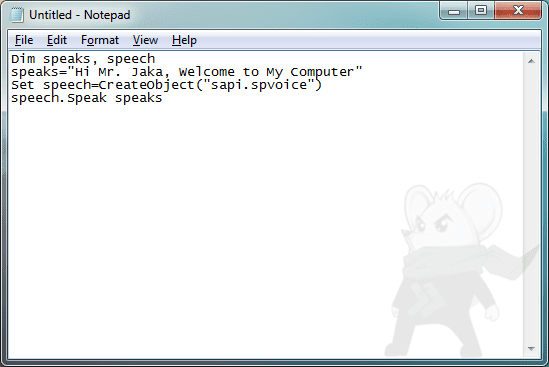
Cara Membuat Komputer Menyapa Kamu Saat Start-up

Dim speaks, speech
speaks="Hi Mr. Jaka, Welcome to My World"
Set speech=CreateObject("sapi.spvoice")
speech.Speak speaks

Untuk tulisan "Hi Mr. Jaka, Welcome to My World" bisa kamu ganti sesuka hati, sehingga menjadi seperti ini:


Jika sudah, kemudian simpan dengan nama welcome.vbs  
  • Lalu copy - paste file welcome.vbs tadi ke:
  • Untuk Windows 7, 8, dan 8.1, C:\Users\USERNAME\AppData\Roaming\Microsoft\Windows\Start Menu\Programs\Startup
  • Untuk Windows XP, C:\Documents and Settings\All Users\Start Menu\Programs\Startup
Khusus pengguna Windows 7, 8, dan 8.1, Ganti kata USERNAME dengan username komputer kamu. - Sampai di sini sudah selesai, untuk mencobanya, sekarang coba restart komputer kamu.
Cara di atas terkadang tidak berjalan di beberapa komputer yang tidak memiliki Driver Audio, dan bisa juga karena faktor lain. 

Cara Menyembunyikan File dan Folder di Windows 10

Setiap orang pasti memiliki file atau folder yang tidak ingin diketahui orang lain karena file atau folder tersebut bersifat rahasia atau pribadi. Pada versi-versi sebelumnya, Windows dapat menyembunyikan file atau folder dengan fitur Hidden. Melalui klik kanan, Properties, lalu pada tab General dicentang pilihan Hidden dan Apply, maka file atau folder tersebut telah sukses disembunyikan. Fitur Hidden ini juga dihadirkan kembali di Windows 10.

Cara Menyembunyikan File dan Folder di Windows 10

  • Buka File Explorer kemudian pilih semua file dan folder yang ingin disembunyikan.
  • Pilih tab View dan pilih Hide selected items. Setelah itu pilih Apply changes to the selected items, subfolders and files lalu Ok.

File dan folder yang kamu pilih telah berhasil disembunyikan. Cara menyembunyikan file dan folder di Windows 10 lebih mudah dibanding versi sebelumnya dimana perlu masuk ke Folder option terlebih dahulu. Selamat mencoba.


SUMBER : https://jalantikus.com/tips/cara-menyembunyikan-file-dan-folder-di-windows-10/

Kamis, 28 Januari 2016

Cara Menghapus File atau Folder yang Tidak Bisa Dihapus


Mungkin kamu pernah menemukan file atau folder yang tidak bisa dihapus, entah itu yang ada di Hard Disk atau yang di Flashdisk. Pasti yang pertama kamu curigai kenapa file atau folder tidak bisa dihapus adalah karena ulah virus. Padahal tidak juga loh!


Alasan kenapa File atau Folder tidak bisa dihapus ternyata ada banyak, seperti folder di atas contohnya, entah kenapa folder tersebut tidak bisa saya hapus, padahal sudah saya scan dengan Antivirus dan tidak ditemukan apa-apa.

Ternyata penyebab-nya adalah sebagai berikut:
  • File atau Folder yang bersangkutan masih aktif digunakan oleh program lain
  • File sedang dipakai oleh pengguna lain
  • File atau Folder memiliki permissions yang kuat
  • dan beberapa alasan yang juga belum saya ketahui, Hehe

Bagaimana Cara Menghapus File atau Folder yang Tidak Bisa Dihapus?

  
  1. Pertama, Download dan Install aplikasi yang bernama Unlocker di Komputer kamu
2. Jika pada saat proses install kamu diminta untuk menginstall Delta Toolbar, Klik Advanced dan Uncheck pada bagian Install Delta Toolbar


3. Jika sudah selesai install, sekarang menuju ke file atau folder yang tidak bisa dihapus. Klik Kanan di file atau folder tersebut, lalu pilih Unlocker


4. Maka akan muncul beberapa pilihan, seperti Delete, Rename dan Move. Pilih satu yang kamu inginkan, lalu klik OK


5. Tunggu proses sampai selesai dan file atau folder kamu terhapus


Jika folder masih tidak mau terhapus juga, Mungkin memang akibat virus, segera lakukan scan dengan Antivirus yang paling update, kamu bisa menggunakan beberapa pilihan Antivirus gratis terbaik.


SUMBER : https://jalantikus.com/tips/cara-menghapus-file-folder-yang-tidak-bisa-dihapus/

Jumat, 25 September 2015

Cara Mengatasi Yahoo Messenger Tidak Bisa Sign In / Login

Yahoo Messenger Error Sign In

Pernah mengalami YM error login / sign in di komputer , dan muncul pesan
" We can't sign you in Yahoo! Messenger..There might be a problem with your Internet connection. make sure your computer connect to the Internet. Click Troubleshoot to begin a series of tests to try to diagnose the connection problem."
Tetapi ID YM tersebut bisa sign in di HP, nah... berikut kutipan cara mengatasi hal tersebut (dikutip dari blogger lain):
-Sign Out semua chat yahoo messenger  yang sedang aktif  (sign out chat dari email / Instant Messenger yang sedang membuka Yahoo ID)
-Misal Os Windows XP, Buka Control Panel/Windows Firewall maka akan muncul kotak dialog baru.
-Pada kotak dialog yang muncul klik Exceptions lalu pada Programs and Services cek apakah Yahoo! Messenger sudah di cek list.
-Berikutnya menambahkan port baru dengan menekan tombol Add Port..
-Pada kotak dialog baru yang muncul isi pada Name terserah kalian, misal saya ym_port lalu di bawahnya isikan nilai port 12017 dan pilih TCP.

Sebagai tes nya silahkan buka dan login kembali dengan Yahoo! Messenger yang sempat error login sebelumnya dan mudah-mudahan masalah akan terpecahkan. Tetapi jika belum bisa login juga, selanjutnya ikuti petunjuk ini :

Control panel / Internet Option, klik advanced
centang "Use SSL 2.0"
centang "Use SSL 3.0"
centang "TLS 1.0"
klik "apply" dan "ok"

Semoga membantu. Prosedur ini sukses dijalankan di OS WIN XP.


SUMBER : http://pinvivian.blogspot.co.id/2015/02/cara-mengatasi-yahoo-messenger-tidak.html

Senin, 10 Agustus 2015

Cara Instal Laptop Acer E1-410 Dengan UEFI BOOT

UEFI (Extensible Firmware Interface) akan merinci spesifikasi antarmuka yang membantu menyerahkan kontrol dari sistem untuk lingkungan pra-boot (yaitu: setelah sistem dinyalakan, tapi sebelum sistem operasi mulai) untuk mengoperasikan sistem, seperti Windows atau Linux .
Mungkin anda menemukan masalah saat menginstal Laptop Acer E1-410 ini, karena Laptop ini hanya ada pilihan UEFI (Extensible Firmware Interface) dan tidak ada lagi pilihan Legacy Bios. Kami sendiri awalnya bingung untuk menginstal Laptop ini karena tidak bisa booting ke Flashdisk atau CD Windows kami, tapi anda tidak usah khawatir kami akan membagikan pengalaman kami tentang permasalahan tersebut kepada anda.

Berikut ada 2 Solusi Cara Instal Laptop Acer E1-410 Dengan UEFI BOOT :
Pertama Booting dengan menggunakan CD/Flashdisk Windows 8 64bit (Harus pakai OS 64bit, jangan OS yang ada pilihan 32bit dan 64bit)
Anda juga bisa memakai cara kedua ini :
Di sini kita akan memakai sebuah aplikasi Rufus v1.4.3.385 Fungsi aplikasi ini memformat Flashdisk kita untuk bisa Booting dengan UEFI. Berikut ini Cara pemakaian aplikasi Rufus v1.4.3.385 (Lihat pada gambar dibawah ini)


SUMBER : http://bandungtanjung.blogspot.com/2014/03/cara-instal-laptop-acer-e1-410-dengan.html

Jumat, 07 Agustus 2015

Cara Mengatasi Laptop Toshiba Satellite Tidak Bisa Booting Lewat CDDVD/USB

1.   Masuk ke BIOS dengan F2 atau DEL
2.   Pilih Security
3.   Secure boot >> Ganti Disable
4.   Pilih Advance
5.   Pilih Configuration
6.   Pada Boot Mode
7.   Ganti UEFI menjadi CMS Boot
8.   Simpan dengan F10 lalu Yes
9.   Restart Laptop anda
10. Setting Booting utama ke CDDVD/USB , 
      Lanjutkan Proses Instalasi Operating System.

Semoga Berhasil.

Senin, 27 Juli 2015

Tips Setelah Install Ubuntu


Tak jarang setelah kita menginstall ubuntu atau linux apa lagi yang harus di lakukan, mau di apakan, dan bahkan yang lebih ekstrim setelah install sudah di terlantarkan :D. Kali ini saya akan membagikan Tips Setelah Install Ubuntu dan merupakan langkah awal bagi pemula di dunia Linux. Saya khususkan kali ini adalah untuk pengguna Linux Ubuntu atau Turunan Ubuntu lainnya seperti Linux Mint, Elementary OS dll.

Di Linux, untuk installasi software lebih banyak bergantung dengan koneksi internet secara langsung ketimbang paketan installer seperti .exe pada windows itu jarang sekali atau dikatakan ada namun harus membawa paket-paket installer lain yang menjadi pendukung atau pelengkap. Untuk kemudahan gunakanlah installasi secara online terlabih dahulu dan untuk offline akan dibahas di posting berikutnya :D

Sebelum kita melakukan installasi dan sudah terhubung ke internet, lakukan pembacaan update repository atau kumpulan software-software kedalam ubuntu kita yang ada di server ubuntu dengan mengetikan:

$ sudo apt-get update

Jika sudah kita lanjutkan ke tahap berikutnya

Pertama, setelah installasi khususnya Ubuntu belum tersedia paket multimedia seperti codec pemutar music atau video. Untuk melengkapi hal tersebut dalam ubuntu kita ketikan di terminal.

$ sudo apt-get install ubuntu-restricted-extras

Kedua, Install Flash Player

$ sudo apt-get install flashplugin-installer

Ketiga, Install rar

$ sudo apt-get install file-roller

Keempat, Install VLC

$ sudo apt-get install vlc

Kelima, Install Software Manager untuk kemudahan mencari dan menginstall file apa saja yang di butuhkan dengan mengetikan perintah:

$ sudo apt-get install synaptic


Keenam, terkadang pesan error dalam ubuntu muncul dan itu wajar mengenal kesetabilan linux di periksa kepada para pengguna agar report error berjalan dengan cepat dan lebih cepat penanggulangannya. Untuk menghilangkan pesan error seperti
Ketikan perintah :

sudo gedit /etc/default/apport

dan nanti akan muncul sebuah notepad yang bertuliskan:

# set this to 0 to disable apport, or to 1 to enable it
# you can temporarily override this with
# sudo service apport start force_start=1
enabled=1

Ganti enabled=1 dengan enabled=0. Lalu save dan close

Ketujuh, Penghematan Baterai salah satu kendala di linux ada dengan borosnya pemakaian baterai. Tapi jangan khawatir dulu. Masih banyak solusinya seperti dibawah ini. Kita membutuhkan salah satu software power manager:

sudo add-apt-repository ppa:linrunner/tlp
sudo apt-get update
sudo apt-get install tlp tlp-rdw
sudo tlp start

Kedelapan, dalam linux kita tidak hanya menggunakan interface atau tampilan monoton seperti Windows yang berbeda tampilan di saat versi terbaru muncul. Tapi dalam Linux kita dapat mengubah tampilan dengan berbagai DE (Desktop Environment) dengan berbagai jenis seperti contoh gnome dan cinnamon yang secara default Ubuntu versi sekarang-sekarang menggunakan Unity sebagai DEnya.


Untuk installasi Gnome kita ketik perintah

sudo apt-get install gnome-shell ubuntu-gnome-desktop


Untuk installasi Cinnamon kita ketik perintah

sudo add-apt-repository ppa:gwendal-lebihan-dev/cinnamon-stable 
sudo apt-get update 
sudo apt-get install cinnamon

Untuk kostumisasi tampilan Unity dan Gnome agar lebih mudah tanpa membuka kode-kode bisa menggunakan software bantu atau Tweak Manager dengan cara install:

sudo apt-get install unity-tweak-tool
sudo apt-get install gnome-tweak-tool


Sekian dulu. Terimakasih...


SUMBER : http://xrootz.blogspot.com/2014/04/tips-setelah-install-ubuntu.html

Cara Install Ubuntu 14.04 dengan Windows (Dual Boot)


Cara Install Ubuntu 14.04 dengan Windows (Dual Boot)


Langsung saja berikut Cara Install Ubuntu 14.04 dengan menggunakan Universal Usb Installer dari Windows. Yang harus di persiapkan adalah USB Flashdrive dengan kapasitas minimal 1Gb, kemudian file isonya yang bisa di download dibawah ini:


Dan Universal Usb Installernya bisa di download disini

Ok yang pertama agar ketika install secara mudah, sebelum kita install Ubuntu kita atur terlebih dahulu partisi di dalam HDD kita, Sisakan 20Gb untuk Ubuntu melalui Disk Management


Kita bisa menggunakan partisi lain selain C yang akan kita sisakan menjadi 20Gb, asal partisi tidak melebihi 3 sebelumnya. Karena akan menyebabkan Hardisk tidak dapat untuk Dual Boot.


Selanjutnya kita tancapkan Flashdisk dan jalankan UUI kemudian pilih distro yang akan kita install dimana dalam contoh Ubuntu dan pilih lokasi Flashdisknya


Setelah itu Reboot Laptop atau komputer nya kemudian atur urutan boot nya menjadi USB HDD yang teratas agar saat PC dinyalakan yang pertama kali di baca adalah USB yang berisikan Ubuntu yang telah kita buat.

Ok sekarang kita masuk ke tampilan install Ubuntu
Klik Install ubuntu untuk melanjutkan installasi

Kemudian langsung saja continue dan bila pengguna laptop terdeteksi Wirelessnya pilih saja I don't want connect.

Setelah itu untuk mengatur partisi alangkah baiknya kita gunakan Something Else saja agar lebih mengenal pemartisian Linux terutama Ubuntu

Di gambar terlihat free space dengan ukuran 20Gb yang sudah kita ambil dari partisi C diatas, kemudian klik partisi tersebut dan klik tanda "+". Kemudian buatlah swap area terlebih dulu sebagai fungsi Virtual RAM. Cukup sebesar 2Gb saja

Lakukan ulang seperti kita membuat swap pada area free space, kemudian buat lah mount point sebagai root atau dengan simbol "/" dengan format partisi sebagai Extend4 File System

Lalu atur bootloader dimana nanti akan ada tampilan untuk memilih salah satu OS yang terinstall di PC kita. Taruh saja bootloadernya pada /dev/sda yang berarti langsung ke HDD.

Pilih lokasi GMT Anda dengan cara mengklik Map atau langsung tulis kota besar yang masuk GMT

Setelah itu kita pilih jenis keyboard kita, pada umumnya di Indonesia menggunakan Keyboard berjenis English(US) jadi kita pilih English(US) tidak seperti yang di gambar.

Masukan nama identitas dan nama komputer, kemudian isi password. Password dalam Linux berperan penting saat kita hendak melakukan installasi dan ini lah senjata terkuat dimana Linux tidak ada virus.

Setelah itu tunggu saja proses installasi sampai selesai yang relatif memakan waktu yang singkat sampai akan muncul form meminta restart system.

Baik sampai sini proses installasi selesai, restart now dan kemudian Anda sudah dapat menggunakan Linux Ubuntu didalam PC Anda.

Berikut adalah tampilan dimana PC pertama kali di nyalakan atau kita biasa sebut GRUB. Dimana ada pilihan kita akan masuk kedalam Ubuntu atau Windows.

Sekian, Terimakasih...


SUMBER : http://xrootz.blogspot.com/2014/04/cara-install-ubuntu-1404-dengan-windows.html

Cara Compress Ukuran File PDF Tanpa Mengurangi Kualitas Gambar


PDF (Portable Document Format) adalah format dokumen digital yang paling sering digunakan untuk membuat dokumen-dokumen seperti CV, skripsi maupun presentasi yang biasanya untuk di upload melalui email ataupun website pendaftaran. Namun, kebanyakan orang awam bingung bagaimana cara merubah ukuran file PDF yang akan di upload ke website sesuai ukuran minimum yang di tentukan. Biasanya file PDF bisa besar dikarenakan tidak hanya isi dokumen berupa teks di dalamnya, adanya foto bisa menambah besar ukuran file.

Dalam tutorial ini, saya akan menunjukkan cara mengurangi ukuran file PDF di komputer tanpa mengurangi kualitas gambar sehingga anda dapat mengirimkan dokumen berkualitas baik tanpa harus khawatir kualitas gambarnya tidak terlihat jelas. Aplikasi yang saya gunakan pada tutorial ini adalah Free PDF Compressor yang bisa di download gratis disini atau bisa KONTAK LANGSUNG KE RAFACOMPUTER 087722139042 atau ke webnya langsung ke http://www.freepdfcompressor.com. Setelah di download install aplikasinya.

Step by step cara menggunakan Free PDF Compressor 
  1. Buka aplikasi Free PDF Compressor di dekstop
  2. Browse file PDF yang mau di compress
  3. Di bagian Output File silahkan pilih lokasi yang ingin anda save
  4. Di bangian Settings pilih opsi Printer - high quality, 300 dpi images 
  5. Klik Compress
  6. Selesai, silahkan bandingkan ukuran file PDF sebelum dan sesudah di compress.


Jika file masih di atas ukuran minimum yang anda inginkan sebaiknya di bagian Settings pilih opsi eBook, ini akan mengurangi sebagian kualitas gambar tapi tidak terlalu menjadi masalah dan tidak terlalu merusak kualitas gambar.

Semoga bermanfaat :)
 
SUMBER : http://www.ardiyansyah.com/2014/11/cara-ukuran-file-pdf-tanpa-mengurangi.html

Cara Install dan Aktivasi AutoCAD 2013

Autocad 2013 memiliki banyak fitur baru dari versi sebelumnya, sehingga untuk belajar dan bekerja dengan autocad akan lebih mudah dan efisien karena didukung dengan fitur-fitur yang lebih powerfull dan user friendly.
Inilah fitur-fitur baru autocad:
Fitur baru autocad 2013 yaitu: File format, Command Line Enhancements, Hatch Editor, Array Enhancements, In-Canvas Property Preview, Layout and Model, Viewports, Point Cloud Support, PressPull, Strike-through Text, Font Lists, Bring Leaders to the Front, Wipeout Frame, Reverse Polyline Widths, Offset Preview, Snap Behavior, External References, Export Layout, Double-click Actions, Inventor, Import, Surface Curve Extraction, Autodesk Exchange Apps, Cloud Connectivity, Render Online, Language Packs, Model, Documentation, Migration, Template updated, Social Media Links, Deployment/setup, API and more for Programmers, AutoCAD 2013 System Requirements

 Inilah prinsip cara menginstall dan melakukan aktivasi autocad 2013 (LT): Note: Jika anda sudah menginstall autocad, maka untuk melakukan proses aktiavasi autocad (crack) langsung saja ke langkah ke-9.
    LANGKAH 1 :
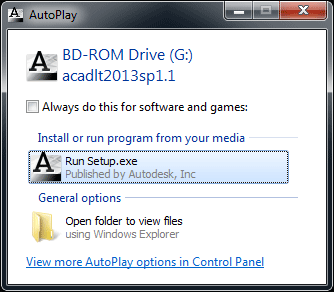
    Jalankan file setup.exe


    LANGKAH 2 :
    Tunggu hingga file setup loading


    LANGKAH 3 :
     Klik Install


    LANGKAH 4 :
    Jika di komputer anda belum terdapat .NET Framework, maka download file .Net Framework terlebih dahulu, agar autocad bisa terinstall. Klik Update.


    Klik Install


    Tunggu hingga proses download .net framework selesai


    Proses download .net frameworks selesai, klik Finish


    Restart komputer / laptop anda, agar file .net framework dapat loading sempurna


    LANGKAH 5 :
    Pilih country of region : Indonesia > pilih bullet option I Accept > klik Next


    LANGKAH 6 :
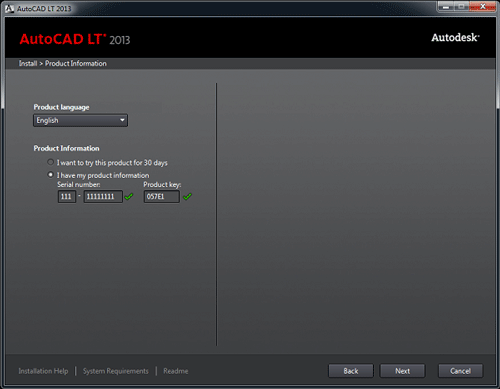
    Masukkan serial number misalnya 111-11......111 yang penting bisa tercentang warna hijau dan masukkan Product Key-nya > kli Next.

    Note: Jika anda tidak tahu Product Key-nya maka install dengan opsi pertama (trial) : I want to tryproduct for 30 days


    LANGKAH 7 :
    Klik Install


    LANGKAH 8 :
    Tunggu hingga proses install selesai
    Proses install .Net Framework


    Proses intall autocad (LT.2013)


    Proses install Product spesific Pack


    Autocad telah terinstall, Klik Finish


    CARA MELAKUKAN AKTIVASI AUTOCAD 2013

    Bagaimana cara melakukan crack autocad? 
    Melakukan proses cracking autocad bertujuan untuk melakukan aktivasi autocad itu sendiri, agar dapat digunakan secara full.
    Note: pada dasarnya cara melakukan crack autocad 2013 LT sama dengan cara melakukan crack autocad 2013, dan sama juga dengan cara melakukan crack autocad 2014.

    LANGKAH 9 :
    Copy File crack ke folder instalasi autocad


    LANGKAH 10 :
    Paste-kan file crack ke folder instalasi autocad


    LANGKAH 11 :
    Jalankan program autocad


    LANGKAH 12 :
    Beri tanda centang pada I agree................ > kemudian klik I Agree


    LANGKAH 13 :
    Klik tombol Activate


    LANGKAH 14 :
    Pilih bullet option Request an activation code using offline methode


    LANGKAH 15 :
    Pilih bullet option Company > tentukan negara Indonesia > klik Next


    LANGKAH 16 :
    Jangan di isi data (kosongkan semua) > langsung klik Next hingga kotak dialog Autodesk Licencing


    Klik OK


    Kemudian klik Back beberapa kali hingga muncul Field aktivais seperti tampak pada gambar di bawah ini.


    LANGKAH 17 :
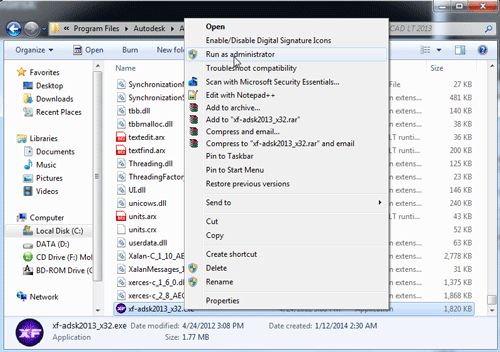
    Jalankan file crack, klik kanan > pilih Run as administrator


    LANGKAH 18 :
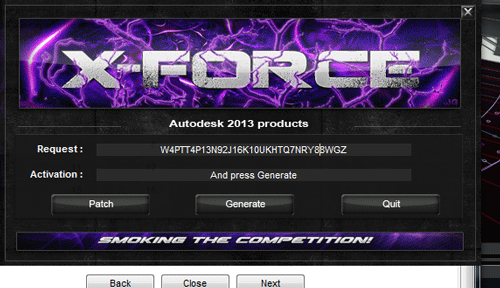
    Lakukan patching : Klik tombol Patch


    LANGKAH 19 :
    Copy Request Code dan Paste-kan ke file crack DAN HAPUS SPASI PADA DERETAN ANGKA REQUEST CODE.
    ( Perhatikan request code pada gambar KE-3 pada LANGKAH 16 )


    LANGKAH 20 :
    Klik tombol Generate > copy-paste kan ke field Aktivasi Autocad / Autodesk > klik tombol Next.


    LANGKAH 21 :
    Anda sudah berhasil melakukan aktivasi autocad.
    Klik Finish


    Jendela kerja autocad terbuka dan siap digunakan
    Ikuti caranya di sini

Cara aktivasi autocad 2013 LT tersebut bisa anda lakukan pada AutoCAD 2013, dan cara aktivasi AutoCAD 2014.


SUMBER : http://tutorial-autocad-x.blogspot.com/2014/01/cara-install-dan-aktivasi-autocad-2013.html